Документація
Посібник користувача
Створення акаунту
Щоб створити обліковий запис користувача:
- Перейдіть за посиланням: https://gps.antenor.ua
- Введіть свою електронну пошту.
- Натисніть зареєструватися.
- Через кілька хвилин перевірте свою електронну пошту на наявність параметрів доступу для входу в систему моніторингу.

- У вкладці Вхід введіть адресу електронної пошти та отриманий пароль (пізніше ви зможете змінити його у розділі налаштувань облікового запису).
Демо-доступ
Обліковий запис із рухомими об’єктами та тестовими даними для перевірки можливостей програмного забезпечення. Налаштування лише для довідки, їх не можна редагувати.
Параметри доступу до демо-облікового запису:
Ім'я користувача: demo
Пароль: demo1234
Огляд робочої області
Після входу в систему Ви будете перенаправлені на головну сторінку. Головна сторінка дозволяє отримати доступ до найбільш поширених функцій моніторингу та різноманітних налаштувань, відстежувати місцезнаходження об'єкта на карті, отримувати детальну інформацію: швидкість, координати, адресу, історію руху, події, звіти тощо.

- Верхня панель - ця панель надає доступ до: Допомога, Налаштування, Панель приладів, Показати точку, Пошук адреси, Звіти, Завдання, Журнал RFID та iButton, DTC (діагностичні коди проблеми), Технічне обслуговування, Витрати, Контроль об'єкта, Галерея зображень і Чат.
- Панель облікового запису користувача - ця панель надає доступ до: Вибір мови, Панель управління, Тариф, Мій обліковий запис, Мобільна версія і Вихід.
- Ліва панель - ця панель надає доступ до: списку об'єктів, подій, місць (маркери, маршрути, геозони) та історії.
- Елементи керування картою;
- Управління масштабуванням карти - зміна рівня масштабування карти.
- Об'єкти - вмикає/вимикає видимість об'єктів.
- Маркери - вмикає/вимикає видимість маркерів.
- Маршрути - вмикає/вимикає видимість маршрутів.
- Геозони - вмикає/вимикає видимість геозон.
- Позначки - вмикає/вимикає видимість позначок.
- Кластери - корисна функція для тих, у кого є велика кількість об'єктів і маркерів. Кластери розділяють маркери та об'єкти на групи, які відповідно до рівня масштабування карти відображають вміст всередині неї.
- Камера - показує останнє доступне зображення об'єкта.
- Перегляд вулиць - включення/відключення перегляду вулиць.
- Живий трафік - показує статус трафіку на карті (доступний тільки з Google Maps).
- Вмістити об'єкти на карті - регулює рівень масштабування, щоб всі обрані об'єкти вмістились на карті.
- Лінійка - вимірює відстань між точками.
- Вимірювання площі - вимірює площу.
- Управління маршрутом - включення / відключення завантаженої історії маршруту.
- Деталі про об'єкт - в цьому спливаючому вікні відображається найважливіша інформація про обраний об'єкт: поточне місце розташування, датчики, послуги і т.д.
- Карти - дозволяє змінювати використовувані в даний момент карти: OSM, Google, Bing, Mapbox, Яндекс або будь-які інші карти користувача - TMS або WMS.
- Останнє доступне зображення об'єкта.
- Google Maps Перегляд вулиць.
- Нижня панель - відображає список всіх доступних датчиків, час з'єднання, інформацію про об'єкт, адреси.
Верхня панель
Верхня панель використовується для швидкого доступу до розділів (Налаштування, Звіти, Контроль об'єкта, Чат та інші).

- Про систему - дозволяє перевірити, яку версію програмного забезпечення Ви в даний момент використовуєте.
- Допомога - перехід на цю інструкцію.
- Налаштування - меню налаштувань дозволяє додавати нові об'єкти, події і т.д.
- Панель приладів - загальна статистика.
- Показати точку - відображає точку на карті за введеними координатами.
- Пошукова адреса - корисний і простий у використанні інструмент для пошуку адреси на карті.
- Звіти - дозволяє створювати різні звіти.
- Завдання - управління завданнями, корисна функція для водіїв.
- Журнал RFID та iButton - огляд активності RFID та iButton.
- DTC - діагностичні коди несправностей.
- Технічне обслуговування - управління всіма наявними записами технічного обслуговування.
- Витрати - можна внести весь облік, пов'язаний з витратами на утримання автомобіля.
- Контроль об'єкта - дозволяє відправляти SMS і GPRS команди на GPS пристрій.
- Галерея зображень - дозволяє отримувати зображення з локацією із GPS пристроїв.
- Чат - дозволяє відправляти і отримувати текстові повідомлення з підтримуваних пристроїв. В даний час працює з android додатком GPS tracker.
Ліва панель
Вкладка «Об'єктів» дозволяє переглядати доступні об'єкти, знаходити їх на карті, переглядати історію їх маршрутів та редагувати параметри.
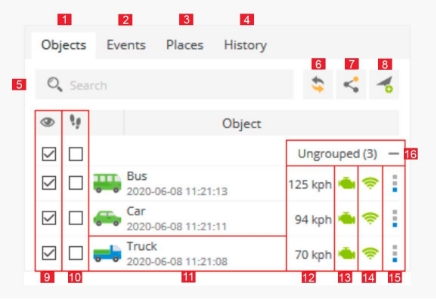
- Вкладка "Об'єкти" - перегляд поточного стану об'єктів.
- Вкладка "Події" - можна переглянути історію подій (перевитрата, вхід або вихід із зон і т.д.).
- Вкладка "Місця" - створення, редагування і видалення геозон і маркерів.
- Вкладка "Історія" - перегляд історії, створення звітів, експорт їх у різні формати тощо.
- Пошук - дозволяє знаходити об'єкти за назвою.
- Оновити - перезавантажує список об'єктів.
- Ділитися позицією - спільний доступ до об'єкта на карті, аутентифікація не потрібна.
- Додати об'єкт - дозволяє додати новий об'єкт.
- Відобразити/приховати все - вмикає або вимикає видимість об'єктів на карті.
- Розгорнути/згорнути все - відцентрування обраного об'єкту посередині екрану кожен раз, коли GPS пристрій буде змінювати своє положення, якщо вибрано кілька об'єктів - карта масштабується таким чином, щоб всі вони залишалися видимими.
- Інформація про об'єкт - назва об'єкту, дата і час останнього отриманого місця розташування.
- Швидкісний індикатор - показує поточну швидкість об'єкта.
- Індикатор запалювання (ACC) - показує стан запалювання. Датчик запалювання (ACC) повинен бути налаштований для того, щоб користуватися цією функцією.
- GPRS-індикатор - показує стан GPRS і GPS.
- Сірий значок - немає сигналу GPRS і GPS.
- Помаранчевий значок - немає сигналу GPS.
- Зелений значок - GPRS і GPS в порядку.
- Дія - дозволяє бачити історію об'єктів, управляти об'єктами за допомогою команд і редагувати їх параметри.
Панель відомостей про об'єкт
Ця панель дозволяє переглядати більш детальну інформацію про виділений об'єкт. Панель з'являється, лише якщо на лівій панелі вибрано вкладку "Об'єкти", "Події" або "Історія".
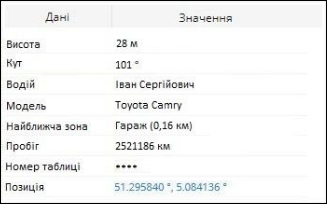
- Висота – висота об'єкта над рівнем моря.
- Кут - поточний кут об'єкта (0 - 360° руху за годинниковою стрілкою).
- Найближча зона - відстань від поточної точки до найближчої створеної геозони (докладніше про геозони).
- Пробіг - показання одометра об'єкта.
- Номер таблиці - попередньо вказаний номерний знака об'єкта (докладніше про налаштування об'єкта).
- Позиція - координати поточного місцезнаходження об'єкта.
Панель облікового запису
В панелі облікового запису Ви можете змінити мову інтерфейсу, замовити преміум-тариф, подивитися зареєстровану електронну пошту користувача (натисніть, щоб відредагувати дані користувача), перейти на мобільну версію і вийти з системи за допомогою кнопки виходу.

Нижня панель
На нижній панелі відображаються дані об'єкта, графік історії та таблиця повідомлень про розташування.


Щоб видалити кілька об'єктів, виконайте такі дії:
- Позначайте об'єкти, натиснувши прапорець ліворуч.

- Продовжуйте дію в меню дій, розташованому внизу вікна налаштувань.

- Натисніть кнопку Видалити.
Дізнайтеся більше про функції в розділі Історія.
Карта
На карті показано місцезнаходження GPS трекера. Щоб побачити більше деталей про об'єкт, таких як адреса, швидкість, висота, кут, час тощо, натисніть на об'єкт на панелі списку об'єктів.

Кнопка "Детально/коротко" розкриває/приховує дані полів користувача, які можна встановити в параметрах об'єкта.

Контекстне меню карти
Натисніть праву кнопку миші на карті, щоб отримати доступ до контекстного меню.


Перегляд вулиць - відкривається нове вікно з гугл-переглядом обраного місця.
Маршрут до точки - обчислює найшвидший маршрут від поточного місця розташування об'єкта до обраної точки.
Щоб скористатися цією функцією, необхідно обрати об'єкт. Далі необхідно натиснути правою клавішею миші на карті по кінцевій точці та обрати вкладку Маршрут до точки. Розрахований маршрут пізніше може бути використаний для збереження як маршрут.
Примітка: функція використовує безкоштовну зовнішню службу, яка іноді може бути перевантажена, протягом цього часу функція маршруту до точки не працюватиме. Може знадобитися деякий час, щоб знову почати працювати.
 Новий маркер - помістіть новий маркер на карті.
 Новий маршрут - промальовування маршруту.
 Нова геозона - створення нової геозони.
Налаштування
Основний функціонал, розташований в розділі налаштувань - додавання, редагування, дублювання об'єктів і пов'язаних з ними елементів, додавання груп об'єктів, водіїв, датчиків, подій. Налаштуйте інтерфейс користувача та створіть субакаунти.
Розділ налаштувань, розташований на верхній панелі, натисніть кнопку налаштувань, як показано нижче:

Управління об'єктами
Розділ «Список об'єктів»
Цей розділ дозволяє управляти об'єктами. У розділі об'єктів перераховані всі об'єкти, які є на обліку, IMEI об'єкта та особливості управління об'єктом.

 властивості - зміна параметрів об'єкта.
 дублювання - створює копію об'єкта з тими ж реквізитами, крім імені та IMEI.
 видалити історію - видаляє історію об'єктів і записи подій.
видалити - назавжди видаляє об'єкт.
Щоб обробити кілька записів, виконайте такі дії:
- Позначте записи, натиснувши прапорець ліворуч.
- Продовжуйте дію
 в меню дій, розташованому знизу вікна налаштувань.
 - Виберіть параметр Очистити історію або Видалити.
- Підтвердіть дію, яка буде застосована до всіх обраних записів.
Додати новий об'єкт
Щоб додати новий об'єкт, виконайте такі дії:
- Перейдіть до меню Налаштування, розташованого на верхній панелі.
- На вкладці "Об'єкти" в лівому нижньому кутку натисніть
 кнопку.
 - З'явиться вікно додавання об'єкта.
- Введіть ім'я об'єкта та IMEI.

Редагування об'єкта
Щоб відредагувати об'єкт, виконайте наступне:
- Перейдіть до меню Налаштування, розташованого на верхній панелі.
- На вкладці "Об'єкти" виберіть об'єкт для редагування та клацніть значок редагування об'єкта праворуч.
- З'явиться вікно редагування об'єкта.

- Ім'я - ім'я об'єкта.
- IMEI - номер IMEI пристрою GPS.
- Модель транспортного засобу - наприклад: BMW 750.
- VIN - VIN-номер транспортного засобу.
- Номер таблиці - номер транспортного засобу.
- Група - призначення об'єкта до попередньо визначеної групи.
- Водій
- Немає водія - функція відключення.
- Автоматичне призначення - слід обрати, якщо виявлення зміни водія налаштовано за допомогою RFID/iButton датчика. При автоматичному призначенні система автоматично визначить водіїв за параметрами RFID/iButton.
- Ім'я водія - попередньо визначене ім'я водія.
- Причіп
- Немає причепа - функція відключення.
- Автоматичне призначення- слід обрати, якщо виявлення зміни причепа налаштовано за допомогою датчика RFID/iButton. При автоматичному призначенні система автоматично визначить причіп за параметрами RFID/iButton.
- Назва причепа - заздалегідь визначена назва причепа.
- GPS пристрій - дозволяє додати модель пристрою (не обов'язково).
- Номер СІМ-карти - введіть номер сім-карти.
- Пробіг (км) - можна встановити, скільки кілометрів проїхав транспортний засіб.
- Вимкнено.
- GPS - розраховує відстань за допомогою GPS точок локації. Це не точний інструмент, результати роботи одометра і системи автомобіля можуть відрізнятися.
- Датчик - система отримує дані з датчика пристрою.
- Мото-години (г) - можна встановити, скільки годин працював двигун.
- Вимкнено.
- ACC - розраховує мотогодини за допомогою датчика Запалення. Це не точний інструмент, результати мотогодин і системи автомобіля можуть відрізнятися.
- Датчик - система отримує дані з датчика пристрою.
Візуальні елементи
Піктограма

Витрата палива
Примітка: системна статистика споживання палива може відрізнятися від реального споживання палива вашого автомобіля. Для того щоб отримувати статистику витрати палива в своїх звітах потрібно задати параметри витрати палива.

Розрахунок
- Джерело
- Тарифи - розрахунок буде проводитися за тарифами нижче.
- Рівень палива - розрахунок буде проводитися відповідно до встановленого датчиком рівня палива.
- Витрата палива - розрахунок буде проводитися відповідно до встановленого датчиком витрати палива.
- Вимірювання - обираємо одиниці виміру.
- Вартість за літр - введіть вартість за літр/галон, валюту можна встановити в розділі налаштування інтерфейсу користувача.
Тариф
- Літній тариф (кілометрів на літр) - введіть кількість кілометрів, які автомобіль може проїхати, використовуючи один літр протягом літнього періоду.
- Зимова норма (кілометрів на літр) - введіть кількість кілометрів, які автомобіль може проїхати, використовуючи один літр в зимовий період.
- Зима від - початок зимового періоду.
- Зима до - кінець зимового періоду.
Точність
У вікні редагування об'єкта натисніть на вкладку Точність. Цей розділ дозволяє відрегулювати дані GPS пристроїв.

- Зсув часового поясу - за замовчуванням він повинен бути встановлений на (UTC 0:00), налаштовується тільки в тому випадку, якщо немає можливості встановити (UTC 0:00) часовий пояс зі сторони GPS пристрою.
- Виявлення зупинки за допомогою:
- GPS - розраховує зупинки за допомогою GPS точок локації.
- ACC - розраховує зупинки відповідно до стану датчика запалювання, датчик запалення повинен бути налаштований належним чином. Дізнайтеся більше про параметри датчика.
- GPS + ACC - зупинки розраховуються за обома варіантами.
- Мінімальна швидкість руху в км/год (впливає на зупинки та точність відстеження, за замовчуванням 6 - встановлена мінімальна швидкість руху. Дуже важливо встановити належне значення, якщо об'єкт рухається повільно (приклад: піша хода).
- Мінімальна швидкість холостого режиму двигуна в км/год - мінімальний оборот на холостому режимі, нижче якого буде виявлено стан холостого ходу.
- Мінімальна різниця між точками треків - ця опція допомагає усунути неточні точки розташування GPS пристрою (дрейфуючі).
- Мінімальне значення рівня GPS (виключає похибку, за замовчуванням 5) - фільтрація точки розташування відповідно до рівня сигналу GPS.
- Максимальне значення PDOP - фільтрація точки розташування відповідно до горизонтального розведення точності.
- Мінімальне виявлення різниці палива при швидкості у км/год не вище (за замовчуванням 10) - програмне забезпечення виявить заправку палива або злив, якщо швидкість знаходиться у встановлених межах (за замовчуванням 10 км/год). Налаштування дозволяють запобігти помилковому виявленню крадіжок палива і заправок під час руху. Ці налаштування важливі для точних результатів у звітах.
- Мінімальна різниця палива для виявлення паливних заправок (за замовчуванням 10) - дозволяє встановити мінімальну кількість (у відсотках), коли зміна даних датчика буде розпізнаватися, як заправка паливом. (Приклад: якщо рівень палива підніметься на 10% і більше, він буде відображатися паливною заправкою). Примітка: Для того щоб скористатися цією опцією, необхідно правильно налаштувати датчик рівня палива.
- Мінімальна різниця палива для виявлення зливів палива (за замовчуванням 10) - дозволяє встановити мінімальну кількість палива (у відсотках), коли зміна даних датчиків буде визнана, як злив палива. (Приклад: якщо рівень палива впаде на 10% і більше, це буде визнано крадіжкою палива). Примітка: Для того щоб скористатися цією опцією, необхідно правильно налаштувати датчик палива.
- Включити віртуальний параметр запалення в залежності від напруги (параметр "Accvirt") - дозволяє налаштувати датчик запалювання виходячи з параметрів напруги.

- Пересилати дані про положення цього об'єкта до іншого об'єкт з цього облікового запису (слід використовувати тільки для супутникових рішень Iridium)
- Видалити виявлений кеш датчика - очищає всі виявлені датчики пристрою.
Датчики
Розділ датчиків дозволяє додавати датчики GPS пристроїв і призначати їх на об'єкти. Існує багато типів датчиків, які можуть широко використовуватися. При налаштуванні датчика вибір типу датчика залежить від моделі пристрою і принципу його роботи. Для отримання більш детальної інформації зверніться до Інструкції користувача GPS-пристрою.

Щоб обробити кілька записів, виконайте такі дії:
- Позначте записи, натиснувши прапорець ліворуч.
- Продовжуйте дію в меню дій, розташованому внизу вікна налаштувань.
- Виберіть параметр
 Імпорт,
  Експорт або Видалити.
 - Підтвердіть дію, яка буде застосована до всіх вибраних записів.
Щоб додати датчики, виконайте наступне:
- Перейдіть в меню «Налаштування», розташованому у верхній панелі.
- Виберіть об'єкт і натисніть кнопку редагування об'єкта.
- У вікні Редагування об'єкта перейдіть на вкладку Датчики.
- У лівому нижньому кутку натисніть кнопку.
- З'явиться вікно властивостей датчика.
Важливо! Детально перегляньте розділ параметрів датчиків.

Датчик
- Ім`я - назва датчика.
- Тип - тип датчика, який підходить для конкретного завдання. Примітка: для визначення коректного типу датчика зверніться до Інструкції користувача GPS-пристрою.
Цифровий вхід - відображає датчик значення пристрою 1 або 0 (дозволяє полям введення датчика ввести текст стану датчика). - Цифровий вихід - відображає значення датчику пристрою 1 або 0 (дає можливість полям введення датчика ввести текст стану датчика). - Призначення водія - цей тип датчика дозволяє отримувати дані від RFID або iButton пристроїв. Отримана інформація буде перевірена системою. В результаті буде видно інформацію, який водій користується транспортним засобом. Примітка: Автопризначення має бути встановлено в параметрах об'єкта. - Мото-години - отримує значення мотогодин. - Рівень палива - цей параметр вимагає вказати тип результату (значення або відсоток) в залежності від інформації про результат пристрою. Для отримання більш детальної інформації зверніться до Інструкції користувача GPS-пристрою. - Витрата палива - отримує значення загальних витрат палива або витрата між двома пунктами. - Запалювання (ACC) - відображає датчик значення пристрою 1 або 0 (дає можливість вхідним полям вводити текст стану датчика). - Пробіг - отримує загальний одометр або одометр між двома точками. - Призначення пасажира - цей тип датчика дозволяє отримувати значення від RFID або iButton пристроїв. Отримані значення будуть перевірені в системі. В результаті буде видно інформацію, який пасажир користується транспортним засобом. Примітка: Автопризначення має бути встановлено в параметрах об'єкта. - Температура - отримує температурне значення. - Призначення причіпа - цей тип датчика дозволяє приймати дані від RFID або iButton пристроїв. Отримана інформація буде перевірений в системі. В результаті буде видно інформацію, який причіп підключений до транспортного засобу. Примітка: Автопризначення має бути встановлено в параметрах об'єкта. - Власне - дозволяє вводити будь-яку необхідну сенсорну інформацію. Для отримання більш детальної інформації зверніться до Інструкції користувача GPS-пристрою. - Параметр - параметр датчика, докладніше зверніться до розділу параметрів датчика. - Список даних - датчик буде показаний у спливаючих вікнах на карті. - Зʼявлятись - датчик буде показаний на панелі деталей об'єкта у вигляді спливаючого вікна.
Результат
- Тип - опція залежить від обраного типу датчика.
- Логіка - дозволяє вводити текст в залежності від значення датчика.
- Значення - цей параметр вимагає вказати одиниці виміру результату (наприклад: кг, літри...) і формулу (якщо є).
- Відсоток - цей параметр вимагає вказати найнижчі і найвищі значень результату.
- Абсолютна - загальна величина.
- Відносна - величина між точками розташування.
- Одиниці вимірювання - величина в залежності від типу датчика (приклад: літри, галони, вольти...)
- Якщо датчик "1" (текст) - дозволяє показувати власний текст, якщо значення результату дорівнює 1 (приклад: якщо датчик використовується для моніторингу стану двигуна, ніж якщо двигун працює, текст може бути - “включений”).
- Якщо датчик "0" (текст) - дозволяє показувати власний текст, якщо результат дорівнює 0 (приклад: якщо датчик використовується для моніторингу стану двигуна, то якщо двигун не працює, текст може бути - “вимкнений”).
- Формула - в деяких випадках потрібно виконати розрахунок результату приладу, щоб отримати точне значення. Примітка: для отримання більш детальної інформації зверніться до інструкції користувача вашого GPS-пристрою. У полі формули можна множити, ділити, додавати, віднімати, використовувати дужки. X означає значення, яке було надіслано пристроєм.
Залежно від параметрів датчика і типу результату Ви зможете вводити найнижчі і найвищі значення. Ця опція дозволяє налаштувати діапазон значень. Приклад: якщо потрібно стежити за рівнем палива автомобіля і GPS пристрій посилає вольти замість реальної ємності, нам необхідно знати напругу порожнього і повного паливного бака (приклад: порожній бак: 3 вольта, повний бак: 10 вольт, за цими значеннями: найменше значення: 3, найбільше значення: 10).
- Найнижче значення - найнижче значення датчика.
- Найвище значення - найвище значення датчика.
- Ігнорувати, якщо запалення вимкнено - в деяких випадках це вирішує падіння рівня палива, коли автомобіль не працює.
Попередній перегляд результатів датчика
Остаточний попередній перегляд значення датчика.
Калібрування
Цей розділ можна використовувати з типом датчика рівня палива, температури та спеціального датчика. Калібрування дозволяє задавати точні параметри датчика. Широко використовується для розрахунку показань паливного бака або перетворення напруги датчика в температурні значення.
Приклад 1: Паливний бак
Різні місця всередині паливного баку можуть бути ширшими або вужчими, тому для отримання більш точних даних слід використовувати калібрування.
Для більш точного вимірювання паливного бака необхідно виміряти ширину напруги датчика паливного баку різного рівня палива. Система дозволяє встановити до 50 балів, чим більше балів ви вкажете, тим точніші показання ви отримаєте.
Інструкції: повністю злийте паливний бак, запишіть показання напруги датчика палива, заповніть бак на 5 літрів/галонів, запишіть показання напруги датчика палива і так далі, доки бак не заповниться.
Програма розрахує кількість палива за значеннями датчиків палива.
Приклад результатів датчика палива:
- Порожній бак - 2 вольта
- Бак 5 літрів - 3 вольта
- 10 літрів - 4 вольта
- 15 літрів - 5 вольт
- ...
- 60 літрів - 14 вольт
Щоб правильно ввести дані, виконайте такі дії:
- Виберіть тип датчика: рівень палива
- Виберіть тип результату: Значення
- Введіть одиниці вимірювання: літри або галони
- У полі X калібрування: 2
- У полі калібрування Y: 0
- Натисніть кнопку додати
- У полі X калібрування: 3
- У полі калібрування Y: 5
- Натисніть кнопку додати
- У полі калібрування X: 4
- У полі калібрування Y: 10
- Натисніть кнопку додати
- ...
- Зберегти датчик
Приклад 2: Датчик температури
Якщо датчик температури посилає вольти замість температурних значень, то є можливість перевести результати.
У цьому випадку нам потрібно знати напругу датчика температури в найнижчому і найвищому його станах.
-40 градусів - 3 вольта
40 градусів - 7 вольт
Програма розраховує точну температуру відповідно до встановлених значень.
Виконайте наступні дії, щоб правильно ввести дані:
- Виберіть тип датчика: Температура або Власне.
- Виберіть тип результату: Значення
- Введіть одиниці виміру: (згідно з прикладом, слід використовувати градуси)
- У калібруванні X поле: 3
- У калібруванні поле Y: -40
- Натисніть кнопку додати
- У калібруванні X поле: 7
- У калібруванні поле Y: 40
- Натисніть кнопку додати
- Зберегти датчик
Словник
Словник дозволяє присвоїти тексту певне значення параметра. Текст буде видно на панелі "Деталі об'єкта" та у спливаючому вікні, яке з'являється на мапі.
Послуга
Сервіс дозволяє встановити нагадування про роботи з технічного обслуговування автомобіля (приклад: заміна моторного мастила, закінчення терміну дії страхування).

Щоб обробити кілька записів, виконайте такі дії:
- Позначте записи, натиснувши прапорець ліворуч.
- Продовжуйте дію в меню дій, розташованому внизу вікна налаштувань.
- Виберіть параметр Імпорт, Експорт або Видалити.
- Підтвердіть дію, яка буде застосована до всіх вибраних записів.
Щоб додати напис-нагадування, виконайте наступне:
- Перейдіть в меню «Налаштування», розташованому у верхній панелі,
- Виберіть об'єкт і натисніть кнопку редагування об'єкта.
- У вікні Редагування об'єкта перейдіть на вкладку Послуга.
- У лівому нижньому кутку натисніть кнопку.
- З'явиться вікно властивостей послуг
.
 Служба
Ім`я - назва сервісу (приклад: Зміна моторного мастила).
Розрахунки проводяться за результатами одометра:
- Інтервал пробігу(км) - відстань, після якої необхідно зробити обслуговування.
- Останній сервіс (км) - введіть відстань, коли востаннє було зроблено обслуговування.
Розрахунки проводяться відповідно до часу роботи двигуна:
- Інтервал мото-годин (год) - проміжок часу, після закінчення якого необхідно застосувати обслуговування.
- Останній сервіс (год) - ввести останній раз, коли обслуговування було зроблено.
Розрахунки проводяться за днями:
- Інтервал днів - кількість днів, після закінчення яких необхідно застосувати сервіс.
- Останній сервіс - вибір останньої дати обслуговування.
Ініціювати подію
- Пробіг залишився (км) - подія буде спрацьовувати при досягненні обраної відстані, опція доступна тільки при перевірці інтервалу (км) одометра.
- Залишилось м/г (год) - сервіс буде спрацьовувати, якщо вибраний час досягнуто, опція доступна лише за умови перевірки інтервалу мотогодин двигуна (год).
- Залишилось днів - подія буде ініційована, якщо досягнуто вказаних днів, опція доступна тільки в тому випадку, якщо встановлено інтервал днів.
- Оновлення останнього сервісу - автоматично оновлює інформацію.
Поточні лічильники об'єктів
- Поточний пробіг (км) - результати поточного одометра.
- Поточні мотогодини (год) - результати поточних мотогодин.
Власні поля
До об'єкта може бути додана додаткова інформація.

Щоб обробити кілька записів, виконайте такі дії:
- Позначте записи, натиснувши прапорець ліворуч.
- Продовжуйте дію в меню дій, розташованому внизу вікна налаштувань.
- Виберіть параметр Імпорт, Експорт або Видалити.
- Підтвердіть дію, яка буде застосована до всіх вибраних записів.
Дані користувацьких полів можна побачити у спливаючому вікні деталей об'єкта. Клацніть курсор по об'єкту (значок), розташований на карті.

Інформація про об'єкт
Детальніше про об'єкт, координати, швидкість, час та інформацію про протокол пристрою.

Додавання групи об'єктів
Цей розділ дозволяє групувати об'єкти. Ця функція корисна для управління великою кількістю об'єктів.

Щоб обробити кілька записів, виконайте такі дії:
- Позначте записи, натиснувши прапорець ліворуч.
- Продовжуйте дію в меню дій, розташованому внизу вікна налаштувань.
- Виберіть параметр Імпорт, Експорт або Видалити.
- Підтвердіть дію, яка буде застосована до всіх вибраних записів.
Щоб додати нову групу об`єктів, виконайте такі дії:
- Перейдіть в меню «Налаштування», розташованому у верхній панелі.
- Виберіть об'єкт і натисніть кнопку редагування об'єкта.
- У вікні «Об'єкти» перейдіть на вкладку «Групи».
- У лівому нижньому кутку натисніть кнопку.
- З'явиться вікно властивостей групи об'єктів.

У вікні властивостей групи об'єктів введіть ім'я групи, опис (при необхідності) і призначте об'єкти.
Додавання водія
Цей розділ дозволяє додавати водіїв і призначати їх до об'єкту. Метою розділу водіїв є ідентифікація та збір інформації про особу, яка використовувала об'єкт. Інформацію про водія можна побачити на панелі відомостей про об'єкт (примітка: панель відомостей про об'єкт з'являється, лише якщо на лівій панелі вибрано вкладку "Об'єкти", "Події" або "Історія"). Ім'я водія доступне у звітах.
Водії об'єктів можна налаштувати так, щоб отримувати інформацію про зміни в водіях об'єктів. Приклад: якщо водій Іван користується транспортним засобом і через деякий час його замінює інший водій, якого звуть Василь, ці зміни можуть бути відправлені в систему (GPS-пристрій повинен бути налаштований за допомогою пристрою iButton або RFID).

Щоб обробити кілька записів, виконайте такі дії:
- Позначте записи, натиснувши прапорець ліворуч.
- Продовжуйте дію в меню дій, розташованому внизу вікна налаштувань.
- Виберіть параметр Імпорт, Експорт або Видалити.
- Підтвердіть дію, яка буде застосована до всіх вибраних записів.
Щоб додати нового водія, виконайте такі дії:
- Перейдіть в меню «Налаштування», розташованому у верхній панелі.
- Виберіть об'єкт і натисніть кнопку редагування об'єкта.
- У вікні «Об'єкти» перейдіть на вкладку «Водії».
- У лівому нижньому кутку натисніть кнопку.
- З'явиться вікно властивостей водія по об'єктам.

У вікні властивостей об'єкта по водіях введіть ім'я водія, інші поля не є обов'язковими.
- Зображення - завантажити/видалити фотографію водія.
- Ім'я - ім'я водія, яке буде видно в звітах.
- RFID або iButton - введіть унікальний ідентифікаційний номер iButton або RFID для ідентифікації водія.
- Номер документу - введіть ідентифікаційний номер для ідентифікації водія.
- Адреса, Телефон, E-mail, Опис - заповніть додаткові поля при необхідності.
Додати пасажира
Цей розділ дозволяє додавати пасажирів, які можна виявити за допомогою RFID/iButton. Метою розділу є збір інформації про пасажирів. Інформацію про водія можна побачити на панелі відомостей про об'єкт (примітка: панель відомостей про об'єкт з'являється, лише якщо на лівій панелі вибрано вкладку "Об'єкти", "Події" або "Історія"). Ім'я пасажира доступне у звітах. Для того щоб скористатися цією функцією пасажиру, датчик призначення повинен бути налаштований.
Пасажири об'єкта можуть бути налаштовані так, щоб отримувати інформацію про зміни пасажирів (GPS-пристрій повинен бути налаштований за допомогою пристрою iButton або RFID).

Щоб обробити кілька записів, виконайте такі дії:
- Позначте записи, натиснувши прапорець ліворуч.
- Продовжуйте дію в меню дій, розташованому внизу вікна налаштувань.
- Виберіть параметр Імпорт, Експорт або Видалити.
- Підтвердіть дію, яка буде застосована до всіх вибраних записів.
Щоб додати нового пасажира, виконайте такі дії:
- Перейдіть в меню «Налаштування», розташованому у верхній панелі.
- Виберіть об'єкт і натисніть кнопку редагування об'єкта.
- У вікні «Об'єкти» перейдіть на вкладку "Пасажири".
- У лівому нижньому кутку натисніть кнопку.
- З'явиться вікно властивостей пасажира об'єкта.

Додати причіп
Цей розділ дозволяє додавати причепи і призначати їх об'єкту. Метою секції причепів є ідентифікація та збір інформації про зміни причепа. Інформацію про причіп можна побачити на панелі відомостей про об'єкт (примітка: панель відомостей про об'єкт з'являється лише в тому випадку, якщо на лівій панелі вибрано вкладку "Об'єкти", "Події" або "Історія"). Назва причепа доступна у звітах. GPS-пристрій повинен бути налаштований за допомогою пристрою iButton або RFID.

Щоб обробити кілька записів, виконайте такі дії:
- Позначте записи, натиснувши прапорець ліворуч.
- Продовжуйте дію в меню дій, розташованому внизу вікна налаштувань.
- Виберіть параметр Імпорт, Експорт або Видалити.
- Підтвердіть дію, яка буде застосована до всіх вибраних записів.
Щоб додати нового пасажира, виконайте такі дії:
- Перейдіть в меню «Налаштування», розташованому у верхній панелі.
- Виберіть об'єкт і натисніть кнопку редагування об'єкта.
- У вікні «Об'єкти» перейдіть на вкладку "Причепи".
- У лівому нижньому кутку натисніть кнопку.
- З'явиться вікно властивостей причепа об'єкта.

Управління подіями
Події - це одна з найважливіших функцій, які пропонує наше програмне забезпечення. Події використовуються для активації важливих або негативних дій. Клієнт отримуватиме миттєві сповіщення SMS/електронною поштою, спровоковане різними типами подій.

Щоб обробити кілька записів, виконайте такі дії:
- Позначте записи, натиснувши прапорець ліворуч.
- Продовжуйте дію в меню дій, розташованому внизу вікна налаштувань.
- Виберіть Видалити.
- Підтвердіть дію, яка буде застосована до всіх вибраних записів.
Створити подію
Щоб створити нову подію, виконайте такі дії:
- Перейдіть в меню «Налаштування», розташованому у верхній панелі.
- Перейдіть на вкладку Події.
- У лівому нижньому кутку натисніть кнопку.
- З'явиться вікно властивостей події.
Функції розділу подій розташовані на вкладках залежно від типу функції.
Основні параметри

- Активний – вмикає і вимикає подію. Корисно, якщо ви не хочете отримувати повідомлення про подію, але хочете зберегти подію для подальшого використання.
- Ім'я - назва події, яка буде відображатися в списку подій.
- Тип події - поточна версія системи підтримує такі події:
Події, перелічені нижче, повинні підтримуватися GPS-пристроєм:
- SOS - повідомлення про натиснення тривожної кнопки сигналізації SOS на об'єкті.
- Браслет підключений - подія спрацьовує, якщо наручники застебнуті.
- Браслет відключений - подія спрацьовує, якщо наручники відкриті.
- Демонтаж - подія спрацьовує, якщо пристрій демонтовано.
- Розібрати - подія спрацьовує, якщо пристрій розбирається.
- Двері - подія спрацьовує, якщо пристрій виявляє відкриття дверей.
- Шок - подія спрацьовує, якщо GPS пристрій було похитнути.
- Буксир - подія спрацює, якщо GPS-пристрій виявить рух об'єкта з вимкненим запаленням.
- Відключення живлення - подія спрацьовує, якщо були відключене живлення від GPS-пристрою.
- GPS антена CUT - подія спрацьовує, якщо пристрій GPS-антена порізана, не підключена або зламана.
- Глушіння сигналу - подія спрацьовує, якщо GPS-пристрій виявляє глушіння сигналу.
- Низький постійний струм - подія спрацьовує, якщо постійний струм GPS пристрою занадто низький.
- Низький заряд батареї - подія спрацьовує, якщо напруга акумулятора занадто низька.
- Різке прискорення - подія спрацьовує, якщо GPS-пристрій виявляє раптову прискорення об'єкта.
- Різке гальмування - подія спрацьовує, якщо GPS-пристрій виявляє різке гальмування об'єкта.
- Різкі повороти - подія спрацьовує, якщо GPS-пристрій виявляє раптові повороти об'єктів.
- Параметр - подія спрацьовує, якщо параметр, отриманий від пристрою, відповідає заданій умові.
- Датчик - подія спрацьовує, якщо датчик відповідає заданим умовам.
- DTC (діагностичні коди несправностей) - подія спрацьовує, якщо пристрій відправляє на сервер коди помилок DTC.
Перелічені нижче події не залежать від пристрою GPS:
- З'єднання так - подія спрацьовує, якщо було встановлено GPRS-з'єднання з пристроєм GPS.
- З'єднання немає - подія спрацьовує, якщо було втрачено GPRS-з'єднання з пристроєм GPS.
- GPS: Так - подія спрацьовує, якщо було встановлено з'єднання з GPS пристроєм.
- GPS: Ні - подія спрацьовує, якщо було втрачено з'єднання з GPS пристроєм.
- Зупинився - подія спрацьовує, якщо GPS-пристрій стоїть довше встановленого періоду часу.
- Рухається - подія спрацьовує, якщо GPS пристрій рухається довше встановленого періоду часу.
- Холостий хід двигуна - подія спрацьовує, якщо GPS пристрій фіксує, що двигун працює на холостому ходу довше встановленого періоду часу.
- Перевищення швидкості - об'єкт перевищив задану швидкість.
- Низька швидкість - об'єкти сповільнилися нижче заданої швидкості.
- Зміна водія
- Зміна причіпа
- Параметри - дозволяє встановити нагадування про роботи з технічного обслуговування автомобіля (приклад: заміна моторного мастила).
- Наближення - дозволяє виявити, чи знаходяться два об'єкти близько один до одного.
- Маршрут у - об'єкт проїхав заздалегідь визначеним маршрутом.
- Маршрут - об'єкт, відхилився від заздалегідь заданого маршруту.
- Вхід в геозону - вхід об'єкта в межі геозони.
- Вихід із геозони - об'єкт поза межами геозони.
***
- Часовий період (хв.) - подія буде активована, якщо обраний тип події триває протягом встановленого періоду часу.
- Обмеження швидкості (км / год) - встановлює обмеження швидкості, працює з подіями підвищення та зниження швидкості.
- Параметри та датчики - спрацьовування події відповідно від стану датчика.
- Об'єкти - виберіть об'єкти, дані які будуть використовуватися для ініціювання подій.
- Залежно від маршрутів:
- Вимкнено - відключити залежність.
- У вибраних маршрутах - подія буде спрацьовувати, якщо об'єкт потрапляє на обраний маршрут.
-
Поза обраними маршрутами - подія буде спрацьовувати, якщо об'єкт виходить з обраного маршруту.
-
Маршрути - виберіть маршрут зі списку (дізнайтеся, як створювати маршрути). Для множинного вибору утримуйте кнопку "Ctrl" натиснутою.
- Залежно від геозон:
- Вимкнено - відключити залежність.
- У вибраних геозонах - подія буде пов'язана лише з обраними зонами.
- Поза обраними геозонами - подія буде пов'язана з усіма зонами, крім обраних.
- Геозона - виберіть зону зі списку (дізнайтеся, як створити геозону). Для множинного вибору утримуйте кнопку "Ctrl" натиснутою.
Час
Параметри часу події дозволяють вибрати точний день і час, коли подія буде активна.
- Тривалість від останньої події (в хвилинах) - наступна подія буде спрацьовувати тільки через встановлений проміжок часу.
- Дні тижня - подія буде активна тільки в обрані дні.
- Денний час - захід буде активним у встановлений проміжок часу.

Сповіщення про подію

- Системне повідомлення - вмикається і вимикається системне повідомлення. Примітка: системне повідомлення буде видно тільки у вікні браузера, що використовується.
- Автоматичне приховування - автоматично приховати повідомлення через деякий проміжок часу.
- Push-сповіщення - функція сумісна з Android пристроями. Push-повідомлення - це тип повідомлення, який показується самою ОС Android. Для того, щоб отримувати push-повідомлення, в налаштуваннях програми GPS Server Mobile Android повинна бути включена ця функція.
- Звукове оповіщення - виберіть звук сповіщення.
- Повідомлення електронною пошту – вмикається та вимикається відправлення повідомлення на електронну пошту, яке ініціюється вибраною подією. Примітка: повідомлення може бути відправлено на різні електронні адреси, розділяючи їх комою.
- SMS на мобільний телефон - надсилає повідомлення про подію за допомогою SMS. Примітка: СМС-шлюз повинен бути налаштований.
- Шаблон електронної пошти - виберіть шаблон, який буде використовуватися для сповіщень електронною поштою. Шаблони електронної пошти можна створювати в налаштуваннях, вкладка Шаблони.
- Шаблон SMS - виберіть шаблон, який буде використовуватися для СМС-повідомлень. Шаблони СМС можна створювати в налаштуваннях, вкладка Шаблони.
Кольори
- Колір стрілки об'єкта - як тільки подія спрацьовує, колір стрілки об'єкта буде змінений.
- Колір списку об'єктів - як тільки подія спрацьовує, колір об'єкта в списку об'єктів лівої панелі буде змінений.
Вебхук
Вебхук дозволяє передавати параметри подій зовнішньому джерелу за допомогою методу HTTP GET.
Доступні параметри:
- Ім'я користувача облікового запису
- Тип події
- Опис
- IMEI
- Ім'я об'єкта
- Дата сервера
- Дата відстеження
- Широти
- Довгота
- Висоті
- Кут
- Швидкість

Контроль об'єкта

- Надіслати команду - прочитайте інструкцію по обслуговуванню вашого GPS пристрою, щоб отримати всі доступні команди.
- Шлюз - GPRS або SMS, виберіть тип відповідно до інструкції Вашого пристрою відстеження.
- Тип - ASCII або HEX, виберіть відповідний тип відповідно інструкції пристрою відстеження.
- Команда - введіть команду відповідно до інструкції Вашого пристрою.
Шаблони
Розділ “Шаблони” дозволяє створювати шаблони для e-mail і SMS повідомлень.

Щоб обробити кілька записів, виконайте такі дії:
- Позначте записи, натиснувши прапорець ліворуч.
- Продовжуйте дію в меню дій, розташованому внизу вікна налаштувань.
- Виберіть параметр Імпорт, Експорт або Видалити.
- Підтвердіть дію, яка буде застосована до всіх вибраних записів.
Щоб додати шаблон, виконайте такі дії:
- Перейдіть в меню «Налаштування», розташованому у верхній панелі.
- Виберіть об'єкт і натисніть кнопку редагування об'єкта.
- У вікні «Об'єкти» перейдіть на вкладку "Шаблони".
- У лівому нижньому кутку натисніть кнопку.
- З'явиться вікно властивостей шаблону.
Примітка: допускається використання HTML.

KML

Щоб обробити кілька записів, виконайте такі дії:
- Позначте записи, натиснувши прапорець ліворуч.
- Продовжуйте дію в меню дій, розташованому внизу вікна налаштувань.
- Натисніть кнопку Видалити.
- Підтвердіть дію, яка буде застосована до всіх вибраних записів.
Щоб створити новий запис, виконайте такі дії:
- Перейдіть в меню «Налаштування», розташованому у верхній панелі.
- Перейдіть на вкладку KML.
- У лівому нижньому кутку натисніть кнопку.
- З'явиться вікно властивостей KML.

SMS
Кожен власник облікового запису може використовувати незалежний сервер SMS-шлюзу.
Тип СМС-шлюзу - мобільний додаток або HTTP.
Примітка: у випадку використання типу шлюзу мобільного додатку, додаток слід завантажити, щоб використовувати мобільний пристрій в якості SMS-шлюзу, завантажте додаток тут.


Інтерфейс користувача
Розділ інтерфейсу користувача дозволяє встановити різні параметри карти, мову інтерфейсу, одиниці вимірювання, часовий пояс тощо...

Чат
- Звукове оповіщення про нове повідомлення чату - виберіть звук повідомлення чату.
Карта
- Положення запуску карти:
- За замовчуванням - налаштування програмного забезпечення за замовчуванням.
- Пам'ятайте останнє - кожен раз, коли ви входите в систему, карта інтерфейсу користувача буде знаходитися в тому ж місці, де Ви її залишили (ця опція вимагає прийняти файли cookie в браузері).
- Вмістити об'єкти - карта буде автоматично масштабована таким чином, щоб всі об'єкти розміщалися на карті.
- Розмір піктограми карти
- Колір маршруту історії - колір маршруту, що переглядається в історії.
- Виділення кольором історії маршру - колір виділеного маршруту, який переглядається в історії.
Групи
Згорнуто - виберіть, які групи залишаться згорнутими за замовчуванням.
Список об'єктів
- Деталі
- Час (положення) - На панелі списку об'єктів буде показано час останнього відомого GPS -місцезнаходження.
- Час (сервер) - На панелі списку об'єктів буде показано останній час з'єднання між GPS пристроєм і сервером.
- Статус - На панелі списку об'єктів GPS буде відображатися стан пристрою: рухається, зупинився, неактивний або автономний.
Інші
- Мова - мова інтерфейсу користувача.
- Одиниця виміру відстані - виберіть миль або кілометри в якості одиниць вимірювання відстані.
- Одиниця виміру ємності - виберіть літри або галони в якості одиниць вимірювання ємності.
- Одиниця виміру температури - в якості шкали вимірювання температури виберіть Цельсія або Фаренгейта.
- Валюта - валюта з'являється при витраті палива.
- Часовий пояс - точно вкажіть свій часовий пояс, оскільки всі значення часу відображаються відповідно до вибраного часового поясу. Переконайтеся, що часовий пояс вашого пристрою GPS встановлено на 0 UTC.
- Час заощадження денного світла (DST) - або літній час - це практика переведення часу літніх місяців на одну годину, щоб світловий день тривав на годину довше, при цьому жертвуючи нормальним часом сходу сонця. Зазвичай регіони з літнім часом налаштовують годинники вперед на одну годину ближче до початку весни і налаштовують їх восени назад до стандартного часу. Встановіть початкову та кінцеву дати, коли додатковий час буде додано.
Обліковий запис
Розділ «Обліковий запис» дозволяє вводити особисту інформацію та змінювати пароль облікового запису.

Субаккаунт
Субрахунки дозволяють розбити основний рахунок на більш дрібні з обмеженими можливостями, призначити лише окремі об'єкти та геозони.

Щоб обробити кілька записів, виконайте такі дії:
- Позначте об'єкти, натиснувши прапорець ліворуч.
- Продовжуйте дію в меню дій, розташованому внизу вікна налаштувань.
- Натисніть кнопку Видалити.
- Підтвердіть дію, яка буде застосована до всіх вибраних записів.
Щоб створити додатковий обліковий запис, виконайте такі дії:
- Перейдіть в меню «Налаштування», розташованому у верхній панелі.
- Перейдіть на вкладку Субрахунки.
- У лівому нижньому кутку натисніть кнопку.
- З'явиться вікно властивостей субрахунку.

Субрахунок
- Активний - включення або виключення субрахунку.
- Ім'я користувача - ім'я користувача субрахунку.
- E-mail - додайте e-mail, який буде використовуватися для входу в субрахунок.
- Пароль - встановіть пароль для субрахунку.
- Надіслати облікові дані – виберіть, чи слід надсилати електронну пошту з обліковими даними субрахунку.
- Закінчитись на (термін дії облікового запису) - встановіть дату закінчення терміну дії облікового запису. У встановлений термін обліковий запис стане неактивним.
Привілеї
Заборонити або дозволити користувачу доступ до наведених нижче функцій:
- Історія - дозволити користувачу субрахунку переглядати розділ історії.
- Звіти - дозволяють переглядати розділ звітів.
- RFID і журнал iButton - дозволяє користувачеві субрахунку переглядати розділ журналу.
- DTC (діагностичні коди несправностей) - дозволяє користувачеві субрахунку переглядати розділ DTC.
- Контроль об`єкта - дозволяє субрахунку користувача переглядати розділ управління об'єктом.
- Галерея зображень - дозволяє субрахунку користувача переглядати розділ галереї зображень.
- Чат - дозволяє користувачеві субрахунку переглядати розділ чату.
Об'єкти
Список доступних об'єктів. Виберіть один або кілька, які будуть доступними в особистому кабінеті.
Маркери
Список доступних маркерів. Виберіть один або кілька, які будуть контролюватися в особистому кабінеті.
Маршрути
Список доступних маршрутів. Виберіть один або кілька, які будуть контролюватися в особистому кабінеті.
Геозона
Список доступних геозон. Виберіть одну або кілька (утримуйте клавішу "Ctrl" для вибору декількох пунктів), які будуть контролюватися у вашому підрахунку.
Доступ через URL-адресу
Простий спосіб доступу до облікового запису за URL-адресою без необхідності входу в систему, дві URL-адреси, передбачені для стандартної та мобільної версії інтерфейсу.
Після установки параметрів натисніть зберегти. Параметри доступу створеного субрахунку будуть відправлені на введений E-mail.
Параметри датчика
Примітка: вміст документа може змінюватися у зв'язку зі змінами або оновленнями програмного забезпечення без будь-якого повідомлення.
Перегляньте розділ датчиків, щоб дізнатися більше про конфігурацію датчиків.
Автоматичне визначення
Сервер автоматично визначає доступні параметри датчика пристрою, але користувач повинен налаштувати їх вручну. Це дозволяє користувачеві вибирати, за якими датчиками стежити.
- Переконайтеся, що до пристрою GPS підключені всі необхідні датчики, наприклад: запалювання, двері, паливо, входи, виходи і т.д.
- Їдьте на транспортному засобі, вмикайте і вимикайте запалювання, відкривайте і закривайте двері і так далі.
- Сервер автоматично розпізнає та визначить всі можливі параметри датчика.
- Виявлені параметри датчика з'являться у вікні вибору параметрів датчика.
Опис
Нижче перераховані найбільш поширені назви параметрів датчиків, але вони можуть змінюватися в залежності від моделі пристрою GPS і його можливостей.
| Датчик | Опис | Можливі значення |
|---|---|---|
| alaX | ala – Сигналізація, X відноситься до номеру сигналізації | 0 = немає сигналізації, 1 = сигналізація увімкнена |
| acc | Статус АСС | 0 = вимкнено, 1 = увімкнено |
| accv | Напруга ACC | Значення |
| batl | Рівень заряду батареї | Значення |
| batp | Відсоток заряду батареї | Значення |
| batv | Напруга акумулятора | Значення |
| bats | Стан акумулятора | 0 = не заряджається, 1 = заряджається |
| diX | di – Цифровий вхід, X відноситься до значення цифрового входу | 0 = вимкнено, 1 = увімкнено |
| doX | do – Цифровий вихід, X відноситься до значення цифрового виходу | 0 = вимкнено, 1 = увімкнено |
| aiX | ai – аналоговий вхід, X відноситься до значення аналогового виходу | Значення |
| aoX | ao – Аналоговий вихід, X відноситься до значення аналогового виходу | Значення |
| canX | can – дані порту CAN, X відноситься до значення CAN-порту | Значення або рядок |
| tempX | t - температура, X відноситься до значення датчика температури | Значення |
| fuelX | fue- Рівень палива, X відноситься до значення від лічильника палива | Значення |
| pump | Стан паливного насоса | 0 = вимкнено, 1 = увімкнено |
| ibut | iButton для ідентифікації водія | Рядок |
| rfid | RFID для ідентифікації водія | Рядок |
| odo | Абсолютний одометр в км | Значення |
| odor | Відносний одометр в км (між двома записами) | Значення |
| engh | Абсолютні мотогодини | Значення |
| enghr | Відносні години роботи двигуна (між двома записами) | Значення |
| gsmlev | Рівень GSM сигналу, потужність сигналу | Значення |
| gpslev | Рівень сигналу GPS, кількість супутників | Значення |
| hdop | Датчик оцінки зниження точності визначення горизонтальної площини | Значення |
| pdop | Інтегральна доступність навігації наземного споживача | Значення |
| vdop | Геометричне взаєморозташування супутників щодо антени приймача | Значення |
| track | Якщо пристрій перебуває в режимі відстеження чи ні | 0 = ні, 1 = так |
| sleep | Якщо пристрій знаходиться в сплячому режимі чи ні | 0 = ні, 1 = так |
| move | Якщо пристрій рухається чи ні | 0 = ні, 1 = так |
| accel | Стан акселерометра | 0 = ні, 1 = так |
| dlog | Стан реєстрації даних | 0 = ні, 1 = так |
| balance | Баланс SIM-карти | Рядок |
| lac | Код місцезнаходження GSM | Рядок |
| cellid | Ідентифікатор стільникового зв'язку GSM | Рядок |
| mcc | MCC | Рядок |
| mnc | MNC | Рядок |
| can_sysev | Системні події CAN | Рядок |
| can_vemot | Чи рухається автомобіля | Рядок |
| can_clus | Стан педалі зчеплення CAN | Рядок |
| can_bres | Стан педалі гальма CAN | Рядок |
| can_accs | Стан педалі прискорення CAN | Рядок |
| can_crus | Стан круїз-контролю CAN | Рядок |
| can_ptos | Стан PTO CAN | Рядок |
| can_enplcs | CAN двигуну | Рядок |
| can_tyreloc | Розташування CAN шини | Рядок |
| can_axlew | Навантаження на вісь CAN | Рядок |
| can_axloc | Розташування вісі CAN | Рядок |
| can_haninf | CAN обробка інформації | Рядок |
| can_dirind | Індикатор напрямку CAN | Рядок |
| can_flev | Рівень палива CAN | Рядок |
| can_fcr | Норма витрати палива CAN | Рядок |
| can_feco | Економія палива CAN | Рядок |
| can_pto | PTO CAN | Рядок |
| can_hrfc | HRFC CAN | Рядок |
| can_dist | CAN відстань | Рядок |
| can_amt | CAN температура навколишнього повітря | Рядок |
| can_ect | Температура охолоджуючої рідини двигуна CAN | Рядок |
| can_rpm | об/хв CAN | Рядок |
| can_engh | Години роботи двигуна CAN | Рядок |
| can_srdist | Відстань обслуговування CAN | Рядок |
| tco_dist | Відстань до ТСО | Рядок |
| tco_trip | Поїздка по ТСО | Рядок |
| tco_vespd | Швидкість автомобіля TCO | Рядок |
| tco_rpm | TCO RPM | Рядок |
Об'єкти
Розділ "Об'єкти" розташований на лівій панелі. Для отримання більш детальної інформації про ліву панель, будь ласка, перегляньте огляд робочої області.
Панель "Список об'єктів"
Ця панель дозволяє знаходити розташування об'єктів на карті, переглядати історію та надсилати команди.
Виберіть об'єкт, щоб побачити його положення на карті.
Поділитися позицією
Дозволяє відправляти посилання на відстежуваний об'єкт за допомогою електронної пошти або SMS. За посиланням відкриється карта з актуальним розташуванням відстежуваного об'єкта, без необхідності входу в систему.
На лівій панелі, біля поля пошуку, натисніть кнопку «Поділитися позицією».

З'явиться вікно позиції спільного доступу.

Додати новий запис спільного доступу
Щоб додати новий запис, виконайте такі дії:
- У вікні спільного доступу натисніть кнопку в лівому нижньому кутку.
- З'явиться вікно властивостей спільного доступу.
- Заповніть всі обов'язкові поля і натисніть зберегти.

Історія
Розділ «Історія» дозволяє побачити історію об'єктів у вибраний період часу. Клацніть на значку параметрів об'єкта, як показано нижче.
Щоб завантажити історію, виконайте наступне:
- На лівій панелі вкладки "Об'єкти" натисніть
 значок параметрів.
 - Наведіть курсор миші на
 пункт меню "Показати історію".
 - Виберіть період історії.

Після вибору періоду історії з'явиться маршрут об'єкту. Виберіть будь-яку точку, щоб отримати детальну інформацію..

- Об'єкт - ім'я об'єкта.
- Подія - назва події.
- Адреса - адреса обраної .
- Позиція - координати об'єкта.
- Висота - висота об'єкта над рівнем моря.
- Кут - напрямок переміщення об'єкта.
- Швидкість - швидкість об'єкта в обраній точці.
- Час - дата і час об'єкта в обраній точці.
Розгорнути
Цей розділ дозволяє стежити за обраним об'єктом окремо від інших. Є можливість моніторингу об'єкта в тому ж вікні веб-браузера (з'явиться додатковий блок) або відкрити моніторинг в новому вікні.
Щоб стежити за вибраним об'єктом, виконайте наступне:
- На лівій панелі вкладки "Об'єкти" натисніть значок параметрів.
- Виберіть пункт меню Розгорнути.

З'явиться нове вікно моніторингу.

Надіслати команду
GPS-трекером можна керувати дистанційно за допомогою контролю об`єктів. Цей розділ дозволяє відправляти команди на GPS пристрій. Клацніть по значку параметрів об'єкта, як показано нижче. Прочитайте розділ “Керування об'єктами”, щоб отримати докладніші відомості про цей параметр.
Щоб надіслати команду, виконайте наступне:
- На лівій панелі вкладки "Об'єкти" натисніть значок параметрів.
- Виберіть
 пункт меню "Надіслати команду".

З'явиться вікно управління об'єктами.
 Дізнайтеся більше про розділ керування об'єктами тут.
Властивості об'єкта
Дізнайтеся більше про розділ редагування об'єкта тут.
Події
Події використовуються для спрощення моніторингу об'єктів. Вони інформують Вас про порушення встановлених правил, таких як перевищення швидкості та коли об'єкт залишає або потрапляє у вибрану зону.
Вкладки блоку Події
- Час - час, коли було виявлено подію.
- Об'єкт - об'єкт, призначений події.
- Подія - заздалегідь визначена назва події.


Для отримання більш детальної інформації про те, як керувати подіями, відвідайте розділ управління подіями.
Місця
Цей розділ дозволяє позначити важливі місця на карті, створювати маршрути та геозони. Маршрути і геозони можуть використовуватися в заходах для контролю руху об'єкта і звітах для отримання детальної інформації про об'єкт. Наприклад, коли автомобіль або вантаж прибувають в потрібний пункт, можна отримати повідомлення на електронну пошту або коротке текстове повідомлення (SMS).
Всі записи можна додати у групи, імпортувати, експортувати та видалити. Використовуйте кнопки  Групи, Імпорт, Експорт або
  Видалити.

- Маркери - дозволяє створювати нові та бачити всі доступні маркери.
- Маршрути - створення маршрутів, можуть використовуватися в заходах для контролю входу і виходу із заздалегідь визначеного маршруту.
- Геозона - дозволяє створювати нові та бачити всі доступні геозони, можуть використовуватися в заходах для контролю входу і виходу із заздалегідь визначеної зони.
 Пошук - пошук місць за назвою.
 Оновити.
 Додати маркер.
- Групи.
- Імпорт - імпорт маркерів, маршрутів або геозон. Підтримувані типи файлів для імпорту: CSV, PLC, KML.
- Експорт - експорт маркерів, маршрутів або зон.
- Видалити всі маркери - видаляє всі записи.
 Відобразити/приховати все - включає або вимикає видимість місць на карті.
- Назва місця - назва геозони або маркер.
- Редагувати - редагування геозони або маркера.
- Видалити - видалити обрану зону або маркер.
Імпорт місць
Маркери, маршрути і геозони можна імпортувати в файли CSV, PLC і KML.
Щоб імпортувати маркери, маршрути або геозони, виконайте такі дії:
- На лівій панелі натисніть на вкладку Місця.
- Виберіть відповідний підрозділ.
- Натисніть кнопку імпорту.
- Виберіть файл для імпорту даних.
Приклад CSV:
- Маркери
- Маршрути
- Геозон
Маркери
Маркери дозволяють позначати різні місця розташування, розміщуючи значки на карті.
Додати маркер
Щоб розмістити маркер на карті, виконайте такі дії:
- На лівій панелі натисніть на вкладку Місця.
- Виберіть розділ "Маркери".
- Натисніть кнопку додати маркер.
- З'явиться вікно властивостей маркера.

Також можуть використовуватися нестандартні (власні) зображення.

- Заповніть ім'я та опис (при необхідності).
- Виберіть піктограму.
- Клацніть лівою кнопкою миші на бажаному місці на карті.
- Збережіть налаштування.
Редагування маркера
- На лівій панелі натисніть на вкладку Місця.
- Виберіть розділ "Маркери".
- У списку маркерів натисніть кнопку "Редагувати".
- Відредагуйте необхідну інформацію.
- Щоб змінити положення маркера, натисніть ліву кнопку миші на новій позиції карти.
- Збережіть зміни.
Маршрути
Розділ маршрутів дозволяє створювати маршрути та використовувати їх для отримання повідомлень про в'їзди та виїзди. Ця функція дозволяє контролювати залежність об'єкта від маршруту.
Додати маршрут
Щоб додати маршрут, виконайте наступне:
- На лівій панелі натисніть на вкладку Місця.
- Виберіть розділ Маршрути.
- Натисніть кнопку
 Додати маршрут.
 - З'явиться вікно властивостей маршруту.

- Клікніть лівою клавішею миші по карті, щоб додати початкову точку маршруту.
- Подвійне клацання додасть останню точку.
- Перетягніть точки, щоб змінити маршрут. Перемістіть курсор миші на точку і натисніть клавішу "Del" на клавіатурі, щоб видалити її.
- Збережіть зміни.
Примітка: існуючі точки історії об'єктів можна експортувати, як маршрут, який можна імпортувати в Місця / Маршрути.
Геозона
Додати геозону
Щоб додати геозону, виконайте такі дії:
- На лівій панелі натисніть на вкладку Місця.
- Виберіть розділ Геозони.
- Натисніть кнопку
 Додати геозону.
 - З'явиться вікно властивостей зони.

- Клік мишею по карті додасть точку геозони.
- Подвійний клік додасть останню точку.
- Перетягніть точки, щоб змінити зону. Перемістіть курсор миші на точку і натисніть клавішу "Del" на клавіатурі, щоб видалити її.
- Збережіть зміни.
Редагувати зону
Щоб відредагувати зону, виконайте такі дії:
- На лівій панелі натисніть на вкладку Місця.
- Виберіть розділ Геозони.
- Виберіть зону та натисніть кнопку Редагувати зону.
- З'являться зональні точки.

- Перетягніть будь-яку точку в потрібне місце.
- Збережіть зміни.
Групи
Щоб додати групу, виконайте наступне:
- На лівій панелі натисніть на вкладку Місця.
- Натисніть кнопку Групи.
- З'явиться вікно Групи.

Щоб додати групу, виконайте наступне:
- У вікні Групи в лівому нижньому куті натисніть кнопку.
- З'явиться вікно властивостей групи.

Історія
Розділ історії дозволяє отримати всю інформацію, пов'язану з об'єктами (маршрут, зупинки, адреса, час, формувати звіти).

- Об'єкт - виділіть об'єкт, історію якого Ви хочете відобразити.
- Фільтр - простий спосіб задати часовий проміжок звіту.
- Час від/Час до - точний спосіб встановити часовий проміжок звіту.
- Зупинки - встановлений час зупинок, які будуть включені в звіт, використовуються для ліквідації зупинок світлофора.
- Відобразити - показати історію.
- Сховати - приховати історію.
- Імпорт/Експорт;
- Зберегти як маршрут - історію об'єкта можна експортувати, як маршрут для подальшого використання в місцях перетину.
- Завантаження GSR - завантажити дані звіту в файл з .gsr.
- Експорт GSR - експорт даних звіту в форматі файлу .gsr.
- Експорт в KML - експорт даних звіту в форматі файлу .kml.
- Експорт в GPX - експорт даних звіту в форматі файлу .gpx.
- Експорт в CSV - експорт даних звіту в форматі файлу .csv.
Наведіть курсор на кожен елемент історії маршрутів, щоб побачити додаткову інформацію.

Пояснення графічних елементів
Кожна дія об'єкта відзначається значком.
 Початок маршруту - початок маршруту.
 Кінець маршруту - кінець маршруту.
 Проїзд по маршруту - об'єкт рухається.
 Зупинка маршруту - об'єкт не рухається.
 Подія - інформація про подію.
Графік
Графік історії відображає результати повідомлень від датчика GPS пристрою об'єкта. Він може відображати швидкість, висоту або будь-який інший налаштований датчик, як-от запалення, рівень палива, графік температури, протягом певного періоду часу.

- Графік - дозволяє переглядати інформацію про об'єкт в форматі графіку.
- Повідомлення - список всіх точок локації, отриманих від GPS пристрою за обраний проміжок часу.
- Сенсор - дозволяє вибрати один з доступних gps датчиків пристрою (докладніше дізнатися про параметри датчиків).
- Відтворити/Пауза/Стоп - дозволяє відтворювати, призупиняти і зупиняти маршрут.
- Деталі точки - показує деталі об'єкта в обраній точці.
- Стрілки (ліворуч/праворуч) - дозволяє переміщати графік.
- Управління масштабом (приближення/зменшення) - дозволяє збільшувати і зменшувати графік.
Повідомлення про розташування
Перелік всіх точок локації, отриманих від GPS пристрою за обраний проміжок часу. Повідомлення про місцезнаходження особливо корисні, щоб побачити, чи надсилає пристрій необхідні параметри датчика. Якщо параметри є в наявності, то з їх допомогою можна налаштувати датчики і події.

Звіти
Звіти дозволяють формувати всю доступну інформацію, пов'язану з діяльністю об'єкта за обраний період часу.
Щоб отримати доступ до звітів, натисніть  кнопку Звіти на верхній панелі.

З'явиться вікно Звіти.
 Щоб обробити кілька записів, виконайте такі дії:
- Позначте об'єкти, натиснувши прапорець ліворуч.
- Продовжуйте дію в меню дій, розташованому внизу вікна налаштувань.
- Натисніть кнопку Видалити.
- Підтвердіть дію, яка буде застосована до всіх вибраних записів.
Вкладка Створені звіти представляє список створених типів звітів.
Щоб створити новий звіт, виконайте такі дії:
- У верхній панелі натисніть пункт меню Звіти.
- На вкладці Звіти в лівому нижньому куті натисніть кнопку.
- З'явиться вікно властивостей звіту.

Звіт
- Ім'я - назва звіту.
- Тип - вибираємо тип звіту.
- Загальна інформація - Звіт містить: Назва об'єкту, Період, Старт маршруту, Кінець маршруту, Довжина маршруту, Рухався тривалістю, Тривалість зупинок, Кількість зупинок, Найвища швидкість, Середня швидкість, Кількість перевищень швидкості, Витрата палива, Середня витрата палива (100 км), Вартість палива, Холостий хід, Пробіг, Мото-години, Водій, Причіп.
- Загальна інформація (об'єднана) - загальна інформація звіту відображається поспіль.
- Інформація про об'єкт - Звіт містить: Назва об'єкта, IMEI, Група, Термін дії до, Модель транспортного засобу, VIN номер, Номер таблиці, Пробіг, Мото-години, Водій, Причіп, GPS-пристрій, Номер SIM-карти.
- Поточна позиція - Звіт містить: Ім'я об'єкта, Час, Позиція, Швидкість, Висота, Кут, Статус, Пробіг, Мото-години, Водій, Причіп.
- Поточне положення (в режимі офлайн) - Звіт містить інформацію про поточні позиції об'єктів, які знаходяться в автономному режимі.
- Дані маршруту з датчика - Звіт містить: Назва об'єкта, Період, Час, Позиція, Швидкість, Висота, Кут.
- Поїздки ти зупинки - надає ту ж інформацію, що і загальний звіт, але додає поїздки/зупинки об'єктів та інформацію про водіння. Звіт містить: Назва об'єкта, Період, Статус, Початок, Кінець, Тривалість, Положення зупинок, Довжина, Максимальна швидкість, Середня швидкість, Витрата палива, Середня витрата палива (100 км), Вартість палива, Холостий хід, Водій, Причіп, Додаткова загальна та середня інформація.
- Поїздки ти зупинки з датчиками - те ж саме, що поїздки ти зупинки але з додатковою інформацією від датчика.
- Поїздки ти зупинки за логічними датчиками - те ж саме, що поїздки та зупинки але з додатковою логічною інформацією датчика.
- Список подорожей - наводяться координати і адреси зупинок, довжина між зупинками і витрата палива об'єктом. Звіт містить: Назва об'єкта, Період, Час А, Позиція А, Пробіг А, Час В, Положення В, Пробіг В, Тривалість, Довжина, Витрата палива, Середня витрата палива (100 км), Вартість палива, Водій, Причіп.
- Список подорожей (день/ніч) - те саме, що і звіт про список подорожей, але додатково дозволяє виділити кольором денний час від нічного.
- Пробіг (щоденний) - Звіт містить: Назва об'єкта, Період, Час, Початок, Кінець, Тривалість переміщення, Довжина, Витрата палива, Середня витрата палива (100 км), Вартість палива, Мотогодини, Водій, Причіп.
- Перевищення швидкостей - Звіт містить: Ім'я об'єкта, Період, Початок, Кінець, Тривалість, Найвища швидкість, Середня швидкість, Позиція перевищення швидкості, Водій, Причіп.
- Перевищення швидкості (об'єднане) - інформація по перевищенню швидкості.
- Низька швидкість - звіт містить: Ім'я об'єкта, Період, Початок, Кінець, Тривалість, Найнижча швидкість, Середня швидкість, Позиція низької швидкості, Водій, Причіп.
- Низька швидкість (об'єднаний) - інформація про низьку швидкість.
- Маркер входу/виходу - Звіт містить: Ім'я об'єкта, Вхід в маркер, вихід з маркеру, Тривалість, Довжина маршруту, Мотогодини, Ім'я маркера, Позиція маркера.
- Маркер входу/виходу з загальною інформацією - об'єднаний звіт маркер входу/виходу із загальною інформацією.
- Вхід/вихід із геозони - Звіт містить: Назва об'єкта, Період, Вхід в геозону, Вихід з геозони, Тривалість, Довжина маршруту, Мотогодини, Назва геозони, Позиція геозони.
- Вхід/вихід із геозони з загальною інформацією - об'єднаний звіт вхід/вихід із геозони із загальною інформацією.
- Події - Звіт містить: Ім'я об'єкта, Період, Час, Назва події, Водій, Позиція події.
- Послуга - надає службову інформацію.
- Заправки - показує історію паливних заправок об'єктів. Результат залежить від налаштувань точності паливних заправок. Звіт містить: Назва об'єкта, Період, Час, Позиція, Ємність паливного бака до і після, Сума заправленого палива, Датчик, Водій.
- Зливи палива - показує історію крадіжок палива. Результати залежать від налаштувань точності злива палива. Звіт містить: Назва об'єкта, Період, Час, Позиція, Ємність паливного бака до і після, Сума зливу, Датчик, Водій.
- Логічні датчики - надає інформацію по логічним датчикам, час їх включення та виключення з тривалістю.
- Якість водіння (по об'єкту) - надає оцінку про якість водіння (перевищення швидкості та різке прискорення), водій повинен бути призначений на об'єкт, щоб скористатися цим звітом.
- Якість водіння (по водію) - надає оцінку про якість водіння (перевищення швидкості та різке прискорення), водій повинен бути призначений на об'єкт, щоб скористатися цим звітом.
- Завдання - відомості про доступні завдання.
- Журнал RFID та iButton - інформація про зміни призначення водіїв.
- DTC (діагностичні коди проблем) - показують коди помилок об'єкта DTC, ця функція повинна підтримуватися GPS пристроєм.
- Витрати.
- Швидкість - графік швидкості.
- Висота - графік висот.
- Запалення - графік запалювання.
- Рівень палива - графік рівня палива, необхідно налаштувати датчик рівня палива.
- Температура - температурний графік, датчик температури повинен бути налаштований.
- Датчик - графік обраних датчиків.
- Маршрути - звіт містить карту з маршрутами об'єкту.
- Маршрути із зупинками - звіт містить карту з маршрутами і зупинками об'єкту.
- Галерея зображень - звіт включає в себе зображення, отримані з пристроїв, корисні для друку.
- Формат - оберіть формат, в якому буде формуватися звіт: HTML, PDF або XLS.
- Показати адреси - адреси будуть відображатися в звітах поблизу пунктів розташування.
- Зони замість адрес - назви геозон будуть відображатися в звітах замість адрес.
- Зупинки - встановіть час зупинок, які будуть включені в звіт, використовуються для ліквідації зупинок на світлофорі.
- Обмеження швидкості (км/год) - встановіть обмеження швидкості для звітів про підвищення та зниження швидкість.
Розклад
- Щодня - звіти будуть відправлятися щодня за попередній день.
- Щотижня - звіти будуть відправлятися щотижня, щопонеділка за попередній тиждень.
- Надіслати електронною поштою - введіть адреси електронної пошти, розділені комою, на які потрібно надсилати звіти.
Часовий період
- Фільтр - простий спосіб задати часовий проміжок звіту.
- Час від/ Час до - точний спосіб встановити часовий проміжок звіту.
Об'єкти
Виберіть об'єкт або об'єкти, для яких потрібно створити звіт. Утримуйте клавішу "Ctrl", щоб обрати декілька. Доступність даних залежить від обраного типу звіту.
Геозона
Ця опція дозволяє обрати геозони, деталі яких будуть відображені у звіті. Вибір геозони доступний, лише якщо вибрано тип звіту Вхід/вихід із геозони. Утримуйте клавішу "Ctrl", щоб обрати декілька.
Датчики
Виберіть датчики, які будуть відображатися в звіті. Утримуйте клавішу "Ctrl", щоб обрати декілька.
Елементи даних
Виберіть елементи даних, які відображатимуться у звіті. Утримуйте клавішу "Ctrl", щоб обрати декілька. Доступність даних залежить від обраного типу звіту.
Створені звіти
Розділ створених звітів відображає всі звіти, які були сформовані, і забезпечує швидкий доступ до їх повторного відкриття без необхідності створювати їх знову.

Щоб обробити кілька записів, виконайте такі дії:
- Позначте записи, натиснувши прапорець ліворуч.
- Продовжуйте дію в меню дій, розташованому внизу вікна налаштувань.
- Натисніть кнопку Видалити.
- Підтвердіть дію, яка буде застосована до всіх вибраних записів.
Завдання
Завдання дозволяють створювати записи, пов'язані з майбутньою роботою, яку слід виконати. Виставлення початкової та кінцевої адреси, пріоритету, стану завдання. Корисна функція для управління важливими завданнями. Щоб отримати доступ до завдань, натисніть  кнопку «Завдання» на верхній панелі.


Щоб обробити кілька записів, виконайте такі дії:
- Позначте записи, натиснувши прапорець ліворуч.
- Продовжуйте дію в меню дій, розташованому внизу вікна налаштувань.
- Натисніть кнопку Видалити.
- Підтвердіть дію, яка буде застосована до всіх вибраних записів.
Щоб додати завдання, виконайте такі дії:
- У лівому нижньому кутку натисніть кнопку.
- З'явиться вікно властивостей завдання.

Завдання
- Ім'я - ім'я нового запису (завдання).
- Об'єкт - об'єкт, який буде пов'язаний з даним завданням.
- Пріоритет - тип пріоритету можна використовувати для кращої організації важливих завдань.
- Статус - стан завдання.
- Опис - додаткова інформація, пов'язана з цим завданням.
Почати
- Адреса - початкова адреса, з якої починається завдання.
- Від/До - дата і часовий інтервал, коли слід почати завдання.
Призначення
- Адреса - кінцева адреса, де закінчується завдання.
- Від/До - дата і проміжок часу, коли завдання має бути завершено.
Журнал RFID та iButton
Бортовий журнал дозволяє бачити інформацію, отриману від RFID та iButton. Будуть відображені всі зафіксовані зміни водіїв, причепів і пасажирів.
Щоб отримати доступ до журналу реєстрації, натисніть пункт меню журналу RFID та iButton на верхній панелі.

З'явиться вікно журналу RFID та iButton.

Щоб видалити кілька записів, виконайте такі дії:
- Позначте записи, натиснувши прапорець ліворуч.
- Продовжуйте дію в меню дій, розташованому внизу вікна налаштувань.
- Натисніть кнопку Видалити.
- Підтвердіть дію, яка буде застосована до всіх вибраних записів.
DTC
Діагностичні коди несправностей дозволяють побачити коди помилок, отримані через OBD-сумісні пристрої.
Щоб отримати доступ до DTC, натисніть  пункт меню DTC на верхній панелі.

З'явиться вікно DTC (Діагностичні коди несправностей).

Щоб обробити кілька записів, виконайте такі дії:
- Позначте записи, натиснувши прапорець ліворуч.
- Продовжуйте дію в меню дій, розташованому внизу вікна налаштувань.
- Натисніть кнопку Видалити.
- Підтвердіть дію, яка буде застосована до всіх вибраних записів.
Технічне обслуговування
Розділ технічного обслуговування дозволяє переглядати та редагувати всі службові записи.
Щоб отримати доступ до розділу Технічне обслуговування,  натисніть кнопку на верхній панелі.


Витрати
Розділ витрат дозволяє вести всі записи, пов'язані з обслуговуванням і ремонтом автомобіля.
Щоб отримати доступ до витрат, натисніть  пункт меню на верхній панелі.

З'явиться вікно витрат.

Щоб обробити кілька записів, виконайте такі дії:
- Позначте записи, натиснувши прапорець ліворуч.
- Продовжуйте дію в меню дій, розташованому внизу вікна налаштувань.
- Виберіть параметр Видалити.
- Підтвердіть дію, яка буде застосована до всіх вибраних записів.
Додати новий запис витрат
Щоб додати новий запис, виконайте такі дії:
- У вікні витрат лівий нижній кут натисніть кнопку.
- З'явиться вікно властивостей витрат.
- Заповніть всі обов'язкові поля і натисніть зберегти.

Контроль об`єкта
Цей розділ дозволяє відправляти команди на об'єкт GPS пристрою для виконання певних дій.
Щоб отримати доступ до керування об'єктами, натисніть пункт меню керування об'єктами на верхній панелі.

GPRS
З'явиться вікно управління об'єктами.
Щоб обробити кілька записів, виконайте такі дії:
- Позначте записи, натиснувши прапорець ліворуч.
- Продовжуйте дію в меню дій, розташованому внизу вікна налаштувань.
- Натисніть кнопку Видалити.
- Підтвердіть дію, яка буде застосована до всіх вибраних записів.
Примітка: прочитайте інструкцію користувача GPS пристрою, щоб отримати всі доступні GPRS-команди. Переконайтеся, яким чином Ваш пристрій отримує команди (за допомогою SMS або GPRS). SMS-шлюз повинен бути налаштований для того, щоб відправляти команди по СМС.
- Об'єкт - виберіть об'єкт, яким Ви хочете керувати за допомогою команд.
- Шаблон - оберіть попередньо створений шаблон команд.
- Команда - команда може бути відправлена безпосередньо без необхідності створення шаблону (\r\n вставляючи після рядка, наприклад: my_command \r\n).
- Надіслати - надіслати команду на GPS пристрій.
Важливо! Нова команда повинна бути додана в розділі шаблонів, щоб вона з'явилася в списку шаблонів.
SMS

Щоб обробити кілька записів, виконайте такі дії:
- Позначте записи, натиснувши прапорець ліворуч.
- Продовжуйте дію в меню дій, розташованому внизу вікна налаштувань.
- Натисніть кнопку Видалити.
- Підтвердіть дію, яка буде застосована до всіх вибраних записів.
Примітка: прочитайте інструкцію користувача GPS-пристрою, щоб отримати всі доступні SMS-команди. SMS-шлюз повинен бути налаштований для того, щоб відправляти команди по СМС.
- Об'єкт - виберіть об'єкт, яким ви хочете керувати за допомогою команд.
- Шаблон - вибір попередньо визначеного шаблону команд.
- Команда - команду можна відправити безпосередньо без необхідності створення шаблону.
- Надіслати - надіслати команду на GPS пристрій.
Важливо! Нова команда повинна бути додана в розділі шаблонів, щоб з'явитися в списку шаблонів.
Розклад
Графік управління об'єктами дозволяє поставити відправку команд за розкладом таким чином, що команди будуть виконуватися в обраний день тижня або точний час.

Щоб обробити кілька записів, виконайте такі дії:
- Позначте записи, натиснувши прапорець ліворуч.
- Продовжуйте дію в меню дій, розташованому внизу вікна налаштувань.
- Натисніть кнопку Видалити.
- Підтвердіть дію, яка буде застосована до всіх вибраних записів.
Створення розкладу команд
Щоб створити новий розклад команд, виконайте такі дії:
- У верхній панелі натисніть пункт меню «Контроль об'єкта».
- На вкладці «Розклад» у лівому нижньому куті натисніть кнопку.
- З'явиться вікно властивостей команд.

Шаблони
Шаблони команд Контроль об'єкта використовуються щоб додати список команд для багаторазового використання, не потрібно вводити одну і ту ж команду кожен раз.

Щоб обробити кілька записів, виконайте такі дії:
- Позначте записи, натиснувши прапорець ліворуч.
- Продовжуйте дію в меню дій, розташованому внизу вікна налаштувань.
- Виберіть параметр Імпорт, Експорт або Видалити.
- Підтвердіть дію, яка буде застосована до всіх вибраних записів.
Створення шаблону
Щоб створити новий шаблон команд, виконайте такі дії:
- У верхній панелі натисніть пункт меню управління об'єктами.
- На вкладці «Керування» в лівому нижньому куті натисніть кнопку.
- З'явиться вікно властивостей команд.

- Ім'я - ім'я шаблону.
- Приховати невикористовувані протоколи - в списку протоколів нижче з'являться тільки використовувані протоколи.
- Протокол - перелік всіх доступних протоколів.
- Шлюз - тип шлюзу, GPRS або SMS.
- Тип - тип команди ASCII або HEX.
- Команда - командний рядок, який буде відправлений на пристрій (\r\n вставляється після рядка, наприклад: my_command \r\n).
Примітка: Після створення шаблону він з'явиться в полі вибору шаблону властивостей розкладу.
Галерея зображень
Цей розділ дозволяє отримувати зображення з підтримуваних пристроїв.
Щоб отримати доступ до колекції зображень, натисніть  пункт меню "Галерея зображень" на верхній панелі.

З'явиться вікно галереї зображень.

Щоб обробити кілька записів, виконайте такі дії:
- Позначте записи, натиснувши прапорець ліворуч.
- Продовжуйте дію в меню дій, розташованому внизу вікна налаштувань.
- Натисніть кнопку Видалити.
- Підтвердіть дію, яка буде застосована до всіх вибраних записів.
Галерея зображень повністю підтримується пристроями Android, пристроями Bofan, Fifotrack і Topten.
Примітка: Для того, щоб використовувати Галерею зображень з Android пристрою необхідно:
- у розділі Налаштування об'єкта оберіть GPS-пристрій: Мобільний. або
- запустіть додаток Android GPS Tracker і натисніть почати відстеження. Як тільки програма виявить місцезнаходження пристрою, система додасть його як пристрій, сумісний із галереєю зображень.
Чат
Цей розділ дозволяє надсилати та отримувати повідомлення між підтримуваними пристроями.
Щоб отримати доступ до чату, натисніть  пункт меню Чат на верхній панелі.

З'явиться вікно чату.
Чат повністю підтримується пристроями Android.

У списку об'єктів чату будуть перераховані лише підтримувані пристрої. Виберіть об'єкт, щоб почати переписку.
Примітка: Для того, щоб використовувати чат з Android пристроєм, ви повинні:
- у розділі Налаштування об'єкта обрати GPS-пристрій: Мобільний. або
- запустіть додаток Android GPS Tracker і натисніть почати відстеження. Як тільки програма виявить місцезнаходження пристрою, система додасть його як пристрій, сумісний з Чатом.
Тариф
Білінговий розділ дозволяє замовити план підписки та активувати об'єкти.
Щоб отримати доступ до платежів, натисніть  пункт меню «Тариф» на панелі облікового запису.

З'явиться вікно виставлення рахунків. У розділі «Тариф» відображаються всі придбані плани.

Придбати план
Щоб придбати новий тарифний план, виконайте такі дії:
- На панелі облікового запису натисніть пункт меню «Тариф».
- У вікні виставлення рахунків лівий нижній кут натисніть кнопку.
- З'явиться вікно придбання плану.
- Натисніть значок покупки обраного плану.
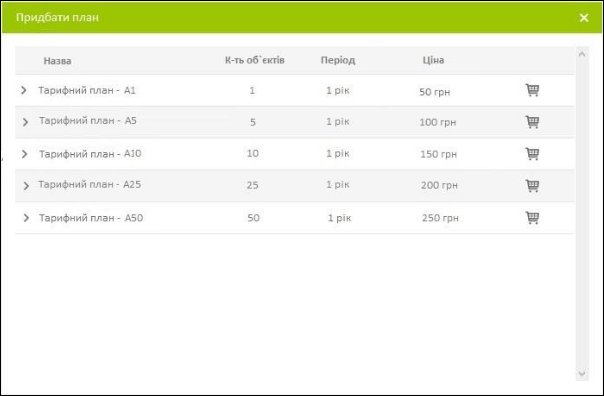
Примітка: Придбаний план буде автоматично додано до вашого облікового запису протягом 5 хвилин.
Активація об'єктів
Щоб активувати об’єкти, виконайте наступне:
- На панелі облікового запису натисніть пункт меню «Оплата».
- На доступному плані натисніть кнопку
 Використати план.
 - З’явиться вікно тарифного плану.
- Позначте записи, які потрібно активувати, натиснувши прапорець ліворуч.
- Натисніть кнопку Активувати у верхньому правому куті.
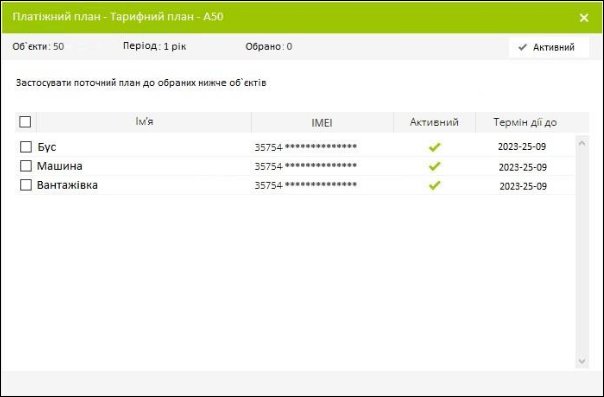
Щойно придбаний план буде призначено Вашому обліковому запису, ліцензії можна буде використовувати в будь-який час, термін їх дії не закінчиться. Об'єкт буде активним один рік з дати активації.
Якщо через певний проміжок часу активований об'єкт більше не потрібен, Ви можете безпечно видалити його. Ліцензія не буде втрачена, вона буде автоматично повернута до розділу виставлення рахунків, включаючи період, що залишився.
Панель приладів
Dashboard - це інструмент управління інформацією, який візуалізує відстеження, аналізує та відображає важливі дані облікового запису відстеження. Інформаційна панель є ефективним інструментом для моніторингу об'єктів, подій, технічного обслуговування, завдань та пробігу в одному місці.
Щоб отримати доступ до панелі приладів, натисніть пункт меню «Панель приладів» на верхній панелі.
З'явиться вікно панелі.

Посібник з CPanel
Логін
Після встановлення програмного забезпечення за замовчуванням доступні два користувачі (демо та адміністратор). Щоб отримати доступ до всіх функцій програмного забезпечення, включаючи панель керування, Ви повинні увійти як адміністратор.
Якщо процес завантаження виконано правильно, як описано в інсталяції програмного забезпечення, Ви зможете отримати доступ до веб-програми за допомогою свого доменного імені.
На сторінці входу введіть логін і пароль.
Важливо! За замовчуванням логін програмного забезпечення: demo, пароль: demo1234.

Після входу Ви побачите інтерфейс користувача. Інтерфейс користувача дозволяє керувати та контролювати об’єкти, переглядати історію, звіти та створювати субрахунки з обмеженими привілеями. Дізнайтеся більше тут.
Щоб отримати доступ до панелі керування, клацніть пункт меню панелі управління на панелі облікових записів (верхній правий кут).

Панель управління
Панель управління дозволяє керувати користувачами, об'єктами та більшістю програмних налаштувань. Ви можете додавати/редагувати користувачів, змінювати їх привілеї, додавати/редагувати об’єкти, встановлювати дати закінчення терміну дії об’єктів, змінювати назву/логотип сервера, встановлювати параметри виставлення рахунків і електронної пошти.
Після входу в панель керування Ви побачите сторінку списку користувачів. Дозволяє додавати/редагувати користувачів та переглядати їх активність.

властивості - зміна параметрів об'єкта.
видалити - остаточно видаляє об'єкт.
 увійти як користувач - увійти безпосередньо до облікового запису користувача.
Щоб обробити кілька записів, виконайте наступне:
- Позначте записи, натиснувши прапорець ліворуч.
- Продовжити дію в меню дій, розташованому внизу вікна налаштувань.
- Виберіть опцію
 Активувати,
  Деактивувати, Встановити термін дії,
  Імпортувати або
  Видалити.
 - Підтвердіть дію, яка буде застосована до всіх вибраних записів.
Об'єкти можна імпортувати за допомогою файлу CSV. Щоб імпортувати об’єкти, виконайте наступне:
- Натисніть кнопку меню дій, розташовану внизу вікна.
- Виберіть опцію Імпорт.
- Виберіть файл CSV і підтвердьте дію.
Масова розсилка листів
Функція масової розсилки дозволяє надсилати повідомлення електронною поштою певним або всім користувачам.
Щоб надіслати електронного листа кільком користувачам, виконайте наступне:
- У верхньому правому кутку списку об’єктів (біля поля пошуку) натисніть Надіслати.
- З’явиться вікно відправки електронних листів.

Керування користувачами
Панель керування забезпечує повний доступ до керування користувачами та їх даними. Після входу в панель керування Ви побачите сторінку списку користувачів. Він дозволяє додавати/редагувати користувачів, переглядати їх дії, встановлювати привілеї, контролювати дочірні облікові записи тощо.
Список користувачів
властивості - зміна параметрів об'єкта.
видалити - остаточно видаляє об'єкт.
увійти як користувач - увійти безпосередньо до облікового запису користувача.
Щоб обробити кілька записів, виконайте наступне:
- Позначте записи, натиснувши прапорець ліворуч.
- Продовжити дію в меню дій, розташованому внизу вікна налаштувань.
- Виберіть опцію Активувати, Деактивувати, Встановити термін дії, Імпортувати або Видалити.
- Підтвердіть дію, яка буде застосована до всіх вибраних записів.
Об'єкти можна імпортувати за допомогою файлу CSV. Щоб імпортувати об’єкти, виконайте наступне:
- Натисніть кнопку меню дій, розташовану внизу вікна.
- Виберіть опцію Імпорт.
- Виберіть файл CSV і підтвердьте дію.
Додати користувача
Щоб додати нового користувача, виконайте наступне:
- У лівому нижньому куті сторінки списку користувачів натисніть кнопку.
- З’явиться вікно Додати.
- Введіть електронну пошту користувача та позначте Надіслати облікові дані (якщо потрібно).
- Натисніть Зареєструватися.

Редагувати користувача
Щоб редагувати дані користувача, виконайте наступне:
- На сторінці списку користувачів виберіть об’єкт для редагування та натисніть значок редагування праворуч.
- З’явиться вікно редагування користувача.

Обліковий запис
У цьому розділі зберігаються всі налаштування облікового запису користувача та особисті дані.

Користувач
- Активний - дозволяє активувати/деактивувати користувача.
- Ім'я користувача - ім'я користувача.
- E-mail - електронна пошта користувача.
- Пароль - пароль користувача.
- Привілеї - права користувача.
- Оглядач – користувач може лише переглядати результати без можливості вносити будь-які зміни в обліковий запис.
- Користувач - звичайний користувач з можливістю самостійно керувати обліковим записом.
- Менеджер — користувач із правами менеджера може отримати доступ до призначених йому об’єктів інших користувачів (примітка: ця опція вимагає обрати обмеження об’єктів для користувача-менеджера). Щоб призначити об'єкт менеджеру, перейдіть у розділ Керування об'єктами. Об'єкти можна призначити Менеджеру тільки через Панель управління.
- Адміністратор – має доступ до всіх доступних функцій системи, крім сторінки керування сервером.
- Супер адміністратор - має доступ до всіх доступних функцій системи.
- Менеджер - виберіть менеджера облікового запису. Примітка: спочатку необхідно створити користувача з правами адміністратора!
- Закінчится на - встановіть дату закінчення терміну дії облікового запису (якщо потрібно). У встановлений термін обліковий запис стане неактивним.
Контактна інформація

Субаккаунт
Цей розділ дозволяє керувати допоміжними обліковими записами користувачів.
Важливо! Додатковий обліковий запис можна створити лише з облікового запису користувача, його не можна створити в панелі керування.

 зберегти - зберегти зміни.
видалити - остаточно видалити об'єкт.
Щоб обробити кілька записів, виконайте наступне:
- Позначте записи, натиснувши прапорець ліворуч.
- Продовжуйте дію в меню дій, розташованому внизу вікна налаштувань.
- Виберіть параметр Імпорт, Експорт або Видалити.
- Підтвердіть дію, яка буде застосована до всіх вибраних записів.
Об'єкт
У цьому розділі можна керувати об’єктами користувача, продовжувати термін дії об’єктів, встановлювати середню дату для всіх об’єктів, переглядати час і статус останнього підключення.

властивості - зміна параметрів об'єкта.
очистити історію - видаляє історію об'єктів і записи подій.
видалити - остаточно видалити об'єкт.
- Ім'я - ім'я об'єкта.
- IMEI - номер IMEI об'єкта.
- Активний - дозволяє активувати/деактивувати об'єкт.
- Термін дії до - термін дії об'єкта.
- Останнє з'єднання - час останнього підключення об'єкта до сервера.
- Статус - статус підключення пристрою.
 Сірий значок - немає сигналу GPRS і GPS
 Помаранчевий значок - немає сигналу GPS
 Зелений значок - GPRS і GPS в порядку
Щоб обробити кілька записів, виконайте наступне:
- Позначте записи, натиснувши прапорець ліворуч.
- Продовжити дію в меню дій, розташованому внизу вікна налаштувань.
- Виберіть опцію Активувати, Деактивувати, Встановити термін дії, Імпортувати або Видалити.
- Підтвердіть дію, яка буде застосована до всіх вибраних записів.
Тарифні плани
Розділ дозволяє призначити придбані тарифні плани обліковому запису користувача, який буде використовуватися для активації об’єктів.

властивості - зміна параметрів об'єкта.
видалити - остаточно видалити об'єкт.
Щоб обробити кілька записів, виконайте наступне:
- Позначте записи, натиснувши прапорець ліворуч.
- Продовжити дію в меню дій, розташованому внизу вікна налаштувань.
- Виберіть опцію Видалити.
- Підтвердіть дію, яка буде застосована до всіх вибраних записів.
Щоб додати новий платіжний план, виконайте наступне:
- У лівому нижньому куті сторінки Тарифні плани натисніть кнопку.
- З’явиться вікно платіжних властивостей.

Використання
Розділи Використання показує статистику конкретного облікового запису. Кількість логінів, надісланих електронних листів і SMS, використаних викликів API.

Щоб обробити кілька записів, виконайте наступне:
- Позначте записи, натиснувши прапорець ліворуч.
- Продовжити дію в меню дій, розташованому внизу вікна налаштувань.
- Виберіть опцію Видалити.
- Підтвердіть дію, яка буде застосована до всіх вибраних записів.
Управління об'єктами
Панель керування дозволяє переглядати, додавати, редагувати та видаляти об’єкти, розташовані на сторінці списку об’єктів.

властивості - зміна параметрів об'єкта.
очистити історію - видаляє історію об'єктів і записи подій.
видалити - остаточно видалити об'єкт.
- Сірий значок - немає GPRS і GPS
- Помаранчевий значок - немає сигналу GPS
- Зелений значок - GPRS і GPS в порядку
Щоб обробити кілька записів, виконайте наступне:
- Позначте об’єкти, натиснувши прапорець ліворуч.
- Продовжити дію в меню дій, розташованому внизу вікна.
- Виберіть опцію Активувати, Деактивувати, Встановити термін дії, Імпортувати або Видалити.
- Підтвердіть дію, яка буде застосована до всіх вибраних записів.
Об'єкти можна імпортувати за допомогою файлу CSV. Щоб імпортувати об’єкти, виконайте наступне:
- Натисніть кнопку меню дій, розташовану внизу вікна.
- Виберіть опцію Імпорт.
- Виберіть файл CSV і підтвердьте дію.
Приклад CSV:
- Об'єкти
Додати об'єкт
Щоб додати новий об’єкт, виконайте наступне:
- У лівому нижньому куті сторінки списку об'єктів натисніть кнопку .
- З’явиться вікно додавання об’єкта.

- Ім'я - ім'я об'єкта.
- IMEI - IMEI або ID пристрою.
- Модель транспортного засобу
- VIN номер - Ідентифікаційний номер автомобіля.
- Номер таблиці - номерний знак транспортного засобу.
- GPS-пристрій - виберіть модель пристрою.
- Номер SIM-карти - номер SIM-карти в пристрої GPS.
- Менеджер - дозволяє призначити IMEI користувачеві з правами менеджера (список з'являється, тільки якщо права менеджера налаштовані одному або кільком користувачам з правами менеджера).
- Активний - активувати/деактивувати IMEI.
- Закінчиться на - встановити термін дії IMEI.
- Текстове поле - у текстовому полі введіть ім'я користувача або електронну адресу облікового запису, якому потрібно присвоїти IMEI.
Редагувати об'єкт
Щоб відредагувати об'єкт, виконайте наступне:
- У списку об’єктів виберіть об’єкт для редагування та натисніть значок редагування об’єкта праворуч.
- З’явиться вікно редагування об’єкта.

- Ім'я - ім'я об'єкта.
- IMEI - IMEI або ID пристрою.
- Модель транспортного засобу.
- VIN - Ідентифікаційний номер автомобіля.
- Номер таблиці - номерний знак транспортного засобу.
- GPS-пристрій - виберіть модель пристрою.
- Номер SIM-карти - номер SIM-карти в пристрої GPS.
- Менеджер - дозволяє призначити IMEI користувачеві з правами менеджера (список з'являється, тільки якщо права менеджера налаштовані одному або кільком користувачам з правами менеджера).
- Активний - активувати/деактивувати IMEI.
- Закінчиться на - встановити термін дії IMEI.
- Текстова область – у текстовій області введіть ім’я користувача облікового запису або адресу електронної пошти, якій слід призначити IMEI.
Невикористаний список об'єктів
Цей розділ дозволяє перевірити всі пристрої, які надсилають дані на сервер і не прив'язані до жодного облікового запису. Якщо вказаний IMEI буде призначено обліковому запису, він буде автоматично видалений із розділу списку невикористаних об’єктів.

Щоб обробити кілька записів, виконайте наступне:
- Позначте записи, натиснувши прапорець ліворуч.
- Продовжити дію в меню дій, розташованому внизу вікна налаштувань.
- Виберіть Видалити.
- Підтвердіть дію, яка буде застосована до всіх вибраних записів.
Список тарифних планів
Розділ представляє всі плани, призначені обліковим записам користувачів.

властивості - зміна налаштувань.
видалити - остаточно видалити об'єкт.
Щоб обробити кілька записів, виконайте наступне:
- Позначте записи, натиснувши прапорець ліворуч.
- Продовжити дію в меню дій, розташованому внизу вікна налаштувань.
- Виберіть опцію Видалити.
- Підтвердіть дію, яка буде застосована до всіх вибраних записів.
Керування сервером
Розділ «Керування сервером» представляє основні функції програмного забезпечення.

Сервер
Розділ містить основну інформацію про програмне забезпечення, посилання на зовнішні сторінки, час очікування з'єднання об’єкта, період історії, налаштування резервного копіювання.
Історія
Період зберігання історії (днів) - дані історії об'єктів зберігатимуться протягом заданої кількості днів.
Брендінг та інтерфейс користувача
Розділ брендингу та інтерфейсу користувача дозволяє змінювати назву сервера, логотип, піктограму сайту, фонове зображення сторінки входу, створювати власні пресети з різними кольорами дизайну.

Щоб додати кольорову тему, виконайте наступне:
- У нижній частині сторінки брендингу та інтерфейсу користувача натисніть кнопку
 « Додати».
 - З’явиться вікно властивостей теми.

Мови
Розділ «Мови» дозволяє керувати перекладом за допомогою мовного редактора.

Щоб змінити мову, виконайте наступне:
- На вкладці «Мови» виберіть мову для редагування та натисніть значок редагування праворуч.
- З’явиться вікно властивостей мови.

Карти
В цьому розділі можна обрати карти, які будуть доступні у інтерфейсі, додати власні карти TMS і WMS і встановити рівень її масштабування за замовчуванням і координати.

Щоб додати спеціальну карту, виконайте наступне:
- У нижній частині сторінки Карти натисніть
 кнопку Додати.
 - З’явиться вікно властивостей власної карти.

Користувач
Цей розділ дозволяє налаштувати параметри користувача та платежів.
Вхід
- Сторінка після входу адміністратора або менеджера - сторінка, яка відкривається після першого входу адміністратора або менеджера.
Створити обліковий запис
- Реєстрація користувача через діалогове вікно входу - увімкнути/вимкнути реєстрацію користувача з діалогового вікна входу.
- Термін дії особистого кабінету (днів після реєстрації акаунту) - автоматично закінчується термін дії облікового запису через встановлений період днів.
За замовчуванням
Нижче наведено налаштування облікового запису користувача за замовчуванням, які застосовуються автоматично під час реєстрації.
- Мова - мова за замовчуванням.
- Одиниця відстані - одиниця відстані.
- Одиниці ємності – одиниця ємності.
- Одиниця температури - одиниця температури.
- Валюта - код валюти (EUR, USD, GBP та ін.)
- Часовий пояс - часовий пояс за замовчуванням.
- Час заощадження денного світла (DST) - дата початку та закінчення літнього часу.
- Додати об'єкти - дозвіл на додавання об'єктів з облікового запису користувача.
- Обмеження об'єкта - ліміт об'єкта облікового запису.
- Обмеження даних об'єкта (обмеження днів після реєстрації рахунку) - ліміт дати об'єкта облікового запису (період днів).
- Ліміт тестування об'єкта (днів) - Ліміт тестування об'єкта облікового запису (період днів).
- Властивості об'єкта - дозволяє редагувати налаштування об'єктів.
- Видалити об'єкти - дозвіл на очищення історії об'єктів.
- Видалити історію об'єктів - дозвіл на доступ до історії.
- Звіти - дозвіл на доступ до звітів.
- Журнал RFID та iButton - дозвіл на доступ до журналу RFID та iButton.
- DTC (діагностичні коди проблем) - дозвіл на доступ до DTC.
- Контроль об'єктів - дозвіл на доступ до Контролю об'єктів.
- Галерея зображень - дозвіл на доступ до Галереї зображень.
- Чат - дозвіл на доступ до Чату.
- Субаккаунт - дозвіл на використання підрахунків.
- SMS-шлюз - дозвіл на використання Server SMS-шлюзу.
- API - дозвіл на використання API.
Сповіщення
- Нагадувати користувачеві про об'єкти, що закінчуються (за кілька днів до) - вкажіть період у днях.
- Нагадати користувачеві про термін дії облікового запису (за кілька днів до цього) - вкажіть період у днях.
Інші
- Звіт розкладу - дозволяє користувачам використовувати розклад звітів.
- Макс. кількість маркерів - маркери обмеження для всіх користувачів, також обмеження можна встановити для кожного користувача окремо на сторінці редагування користувача.
- Макс. кількість маршрутів - обмежити маршрути для всіх користувачів, також обмеження можна встановити для кожного користувача окремо на сторінці редагування користувача Панелі керування .
- Макс. кількість геозон - обмеження геозон для всіх користувачів, також обмеження можна встановити для кожного користувача окремо на сторінці редагування користувача Панелі керування .
- Макс. кількість електронних листів (щодня) - обмежити надсилання електронних листів для всіх користувачів, також обмеження можна встановити для кожного користувача окремо на сторінці редагування користувача Панелі керування .
- Макс. кількість SMS (щодня) - обмеження надсилання SMS для всіх користувачів, також обмеження можна встановити для кожного користувача окремо на сторінці редагування користувача Панелі керування .
- Макс. кількість запитів API (щодня) - обмежити виклики API для всіх користувачів, також обмеження можна встановити для кожного користувача окремо на сторінці редагування користувача панелі керування .
Виставлення рахунків
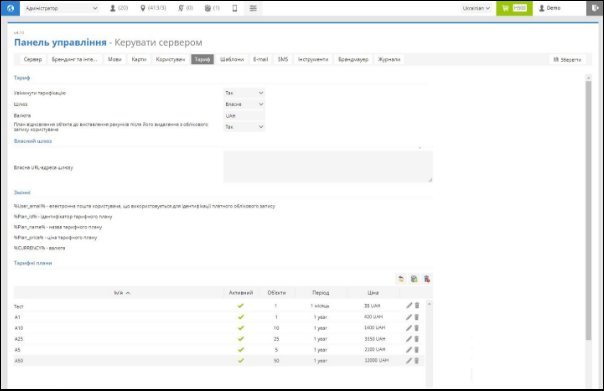
Щоб додати платіжний план, виконайте наступне:
- У нижній частині сторінки Тарифи натисніть
 кнопку Додати.
 - З’явиться вікно Властивостей тарифів.

Шаблони
Цей розділ дозволяє редагувати шаблони системних сповіщень.

Щоб редагувати шаблон, виконайте наступне:
- На вкладці «Шаблони» виберіть шаблон для редагування та натисніть значок редагування праворуч.
- З’явиться вікно властивостей шаблону.

Електронна пошта
Цей розділ дозволяє налаштувати параметри електронної пошти. Щоб отримати докладнішу інформацію про конфігурацію SMTP, зверніться до постачальника послуг електронної пошти.

SMS
Цей розділ дозволяє налаштувати SMS-шлюз.
Тип SMS-шлюзу - мобільний додаток або HTTP.
Примітка: у випадку типу шлюзу для мобільних додатків, додаток слід завантажити, щоб використовувати мобільний пристрій як шлюз для SMS, завантажте додаток тут .

Інструменти
Цей розділ дозволяє очистити непотрібні дані сервера GPS. Функція автоматичного виконання виконуватиме завдання раз на день.

Журнали
У цих розділах можна переглядати файли журналів, пов’язані з об’єктами та операціями входу/реєстрації користувачів.

Питання-відповідь
-
Як я можу використовувати програмне забезпечення для відстеження на моїй мові?
Якщо Вашої мови немає в списку в полі вибору мови, Ви можете завантажити англійський мовний файл нашого програмного забезпечення та перекласти їх за допомогою текстового редактора. Надішліть нам перекладені файли, і ми додамо Вашу мову. Англомовний файл можна завантажити тут
-
Якщо я натисну кнопку SOS, чи з’явиться звуковий сигнал на ПК?
Так, ви почуєте звуковий сигнал
-
Чи можу я додати більше одного електронного листа до події?
Так, Ви можете. Просто розділіть їх комою.
-
Наскільки великий пакет даних про місцезнаходження, який пристрій GPS надсилає на сервер?
Це залежить від встановлених інтервалів і типу пристрою, який Ви використовуєте, зазвичай це від 50 до 150 байт.
-
Чи можу я підключити камеру до свого GPS-пристрою та переглянути її на сервері?
Наразі наш сервер не підтримує потокове відео. Майте на увазі, що більшість GPS-трекерів не підтримують потокове відео, також трафік GPRS буде швидко зростати.
-
Чому я не бачу панелі адміністратора, коли використовую ваш сервер?
Щоб мати доступ до панелі адміністратора, необхідно замовити розміщене програмне забезпечення.
-
Чи можу я показати на своєму веб-сайті карту з вашого сервера, щоб мої клієнти могли бачити, як рухаються автомобілі?
Ні, ми не допускаємо цього, щоб уникнути великого трафіку та великої кількості з’єднань.
-
Чи можу я використовувати ваше програмне забезпечення для відстеження на своєму мобільному телефоні?
Так, ось посилання на мобільну версію: Antenor Telematics.
-
У мене є GPS-трекер, якого немає в списку підтримуваних пристроїв, що мені робити?
Вам потрібно запросити документацію протоколу зв’язку у виробника пристрою та надіслати її нам, ми розробимо для нього протокол зв’язку.
-
Коли я додаю новий пристрій для пробної версії, то отримую повідомлення про помилку «Неактивний об’єкт». Чому?
Це може статися, коли Ви вдруге намагаєтеся додати об’єкт із простроченою пробною версією. Щоб цей пристрій знову працював, потрібно сплатити щорічну плату.
-
Як тільки Ви підключите пристрій до сервера, всі доступні параметри датчика будуть автоматично визначені системою. Щоб завершити налаштування датчика, перейдіть до:
- Сторінки Датчики.
- Параметри датчика описані тут.
-
Приклад калібрування датчика палива.
-
Сповіщення про помилку: “Не вдається надіслати електронну пошту. Зверніться до адміністратора”. Що мені робити?
Сповіщення з'являється, якщо Ви не налаштували сервер електронної пошти або конфігурація була виконана неправильно. Приклад того, як це налаштувати, доступний тут.
SMS-шлюз можна налаштувати для глобальної роботи всіх облікових записів сервера або кожен власник облікового запису може налаштувати власний незалежний SMS-шлюз за допомогою програми Android SMS gateway або зовнішньої служби SMS.
Якщо глобальний SMS-шлюз не працює, виконайте дії для усунення проблеми:
- Переконайтеся, що SMS-шлюз увімкнено на панелі керування.
- Відредагуйте обліковий запис користувача на панелі керування та переконайтеся, що SMS-шлюз сервера ввімкнено.
- Увійдіть в обліковий запис користувача та переконайтеся, що SMS-шлюз ввімкнено.
- Якщо використовується програма SMS-шлюз, перевірте наступне: а. Переконайтеся, що в налаштуваннях програми використовується правильна адреса сервера. б. Переконайтеся, що значення фільтра номерів однакове в програмі, обліковому записі користувача та подіях (фільтр номерів - якщо, наприклад, встановлено +380, це дозволить надсилати SMS-повідомлення на номери, які починаються з коду країни +380):
Програмне забезпечення має функцію білінгу, яка дозволяє власникам облікових записів замовляти план і активувати об’єкти. Кошти можна отримати за допомогою PayPal або іншого платіжних систем. Після того, як клієнт замовляє певний план, він буде автоматично присвоєний обліковому запису для подальшого використання, а адміністратор отримає сповіщення про отриманий платіж.
У прикладі нижче пояснюється, як налаштувати білінг за допомогою платіжної системи PayPal:
- Відкрийте Панель керування, Керування сервером, Тариф.
- Увімкнути білінг.
- Виберіть шлюз: PayPal.
- Валюта: установіть валюту (переконайтеся, що вона приймається постачальником платіжного шлюзу).
- Обліковий запис PayPal: введіть електронну адресу свого облікового запису PayPal.
- PayPal custom: введіть будь-який ідентифікатор, наприклад PP1.
- URL-адреса IPN PayPal: ***.
Наступним кроком є вхід до облікового запису PayPal і виконання наступних дій:
- Відвідайте Профіль, Мої інструменти продажу.
- У списку знайдіть сповіщення про миттєві платежі та натисніть оновити.
- На сторінці сповіщення про миттєвий платіж (IPN) введіть URL-адресу сповіщення (***) і ввімкніть доставку повідомлень.
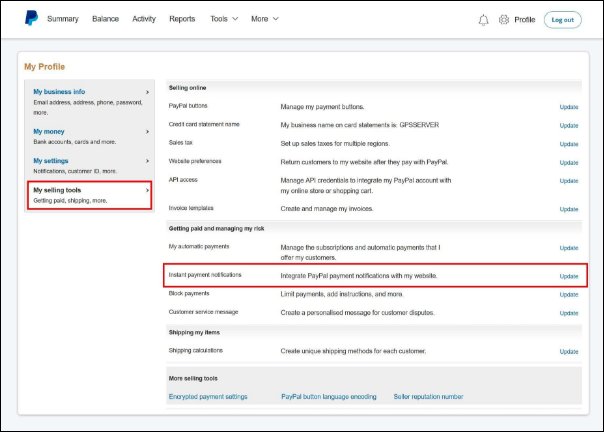
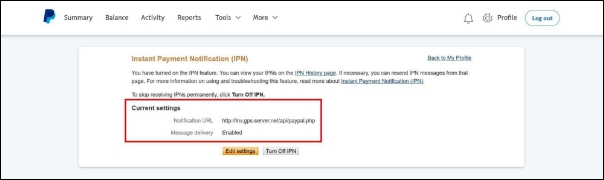
15. Чому повідомлення електронною поштою не можуть бути доставлені?
Якщо сервер електронної пошти налаштовано правильно, але Ваші електронні листи не можуть бути доставлені одержувачу, переконайтеся, що Ви налаштували роботу електронної пошти без відповіді на панелі керування. Якщо адреси електронної пошти, яка не відповідає, насправді не існує, надсилання електронних листів не працюватиме на деяких серверах.
16. Як отримати ключ Google Maps?
- Відвідайте https://cloud.google.com/maps-platform
- У верхньому правому куті натисніть Console
- Увійдіть за допомогою свого облікового запису Gmail або створіть новий
- Створіть новий проект
- Натисніть Увімкнути API та служби
- Виберіть Maps JavaScript API
- Натисніть увімкнути
- Перейдіть на вкладку «Облікові дані», натисніть «Створити облікові дані» та виберіть ключ API
- У діалоговому вікні Ви побачите свій ключ Google Maps
17. Як увімкнути push-повідомлення?
Що таке push-повідомлення?
Push-повідомлення – це повідомлення, яке з’являється на мобільному пристрої. Щоб отримати їх, користувачам не обов’язково бути в додатку чи використовувати свої пристрої. Push-повідомлення виглядають як текстові SMS-повідомлення та мобільні сповіщення, але їх отримують лише користувачів, які встановили програму.
Push-сповіщення наразі сумісні лише з пристроями Android.
Як почати використовувати push-повідомлення?
Створюючи подію в обліковому записі GPS-сервера, увімкніть функцію push-повідомлень у розділі повідомлень:

Наступним кроком є увімкнення сповіщень puch у програмі Antenor Telematics:

18. Як отримати документацію API?
З GPS-сервера версії 4.1 API документацію можна завантажити в Панель керування-> Керування сервером -> вкладка Сервер

Ви можете використовувати OSM, Mapbox, Google, Bing, Yandex, ArcGIS Maps, а також додавати власні карти TMS і WMS.
Зверніть увагу, що ключ API для Карт Google і Карт Bing необхідно придбати безпосередньо у постачальників карт.
20. Як працює формула від шістнадцяткового до біну?
000000808000003C у двійковій формі дорівнює 100000001000000000000000000000000111100
hextobin(x)(0) - ця команда приймає лише один двійковий біт, тому він дорівнює 0. Якщо ви зміните команду на hextobin(x)(2), це буде 1, порядок у зворотному порядку.
Щоб отримувати сповіщення про віддалення маячка від транспортного засобу, необхідно створити тип події «Параметр» з умовою «ble01020304_sig < -60».
Щоб створити подію заправки палива або зливу, Ви повинні зробити наступне:
- Налаштувати датчик рівня палива.
- Створити подію з типом параметр/сенсор, у таблиці Параметри та датчики використовуючи оператори умов «< %» і «> %». Це дозволить створювати події, які залежать від різниці у відсотках між параметром і датчиком, наприклад, тепер Ви можете встановлювати події для заправки та зливу.
Щоб налаштувати RFID, виконайте наступне:
- Проведіть RFID-картку, після того як GPS надішле дані на сервер, у властивостях датчика має з’явитися параметр «rfid».
- Відредагуйте об'єкт і додайте новий тип датчика "Призначення водія", виберіть параметр "rfid".
- Додайте водія з вашим номером RFID.
- Знову відредагуйте об’єкт і виберіть «Водій» як «Автоматичне призначення».
Щоб налаштувати iButton, виконайте такі дії:
- Проведіть iButton, після того як GPS надішле дані на сервер, у властивостях датчика має з’явитися параметр «ibut».
- Відредагуйте об'єкт і додайте новий тип датчика "Призначення водія", виберіть параметр "ibut".
- Додайте водія із вашим номером iButton.
- Знову відредагуйте об’єкт і виберіть «Водій» як «Автоматичне призначення».
25. Як розраховується оцінка звіту RAG?
Оцінка звіту RAG розраховується за наведеними нижче формулами:
- Оцінка перевищення швидкості = тривалість перевищення швидкості / 10 / довжина маршруту * 100
- Оцінка різкого прискорення = кількість різких прискорень / довжина маршруту * 100
- Оцінка різкого гальмування = кількість різких гальмувань / довжина маршруту * 100
- Оцінка різких поворотів = кількість різких поворотів / довжина маршруту * 100
Виправлення неполадок
-
Маршрут подорожі відображається неправильно та виглядає як безлад із рядків, як це вирішити?
Причиною може бути неправильне налаштування часового поясу.
Усі GPS-пристрої мають надсилати дані в часовому поясі 0 UTC (за винятком мобільних пристроїв, які використовують програму GPS Tracker).
- Установіть часовий пояс 0 UTC на стороні GPS-пристрою (див. посібник із GPS-пристрою).
- Установіть часовий пояс 0 UTC у налаштуваннях точності пристрою GPS.
- Встановіть правильний часовий пояс у налаштуваннях облікового запису.
- Очистити історію об'єктів.

2. На маршруті виникають раптові стрибки, чому це відбувається?
Це викликано слабким сигналом GPS. Переконайтеся, що GPS-антена пристрою має хороший прийом.
Приклад того, як можуть виглядати ці стрибки:

3. Чому я бачу прямі лінії на маршруті?
Пряма лінія означає, що певна точка пристрою була в автономному режимі. Під час автономного режиму координати не зберігалися, через втрату даних Ви побачите пряму лінію від точки, де був втрачений сигнал, до наступної точки, де знову було встановлено з’єднання.
4.Як налаштувати пристрій Teltonika?
Пристрої Teltonika багаті функціями та дають дуже точний маршрут, але спочатку може бути дещо складно знайти правильну конфігурацію. Вивчіть посібник із пристрою та сторінку Teltonika Wiki.
Приклад конфігурації в 3-ох основних розділах:
Система:
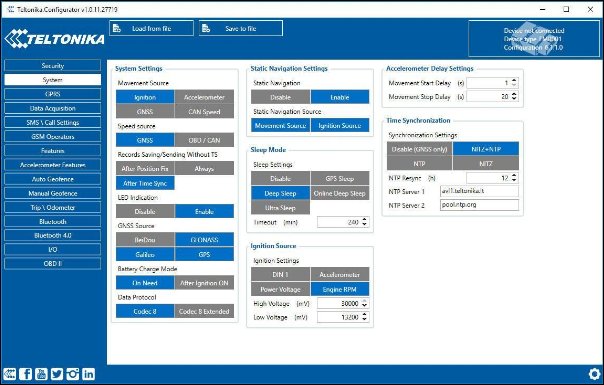
GPRS:
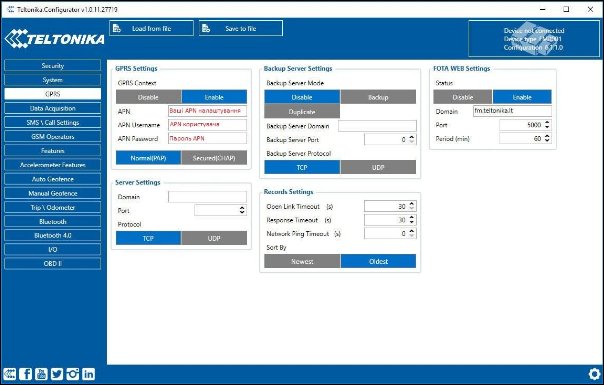
Збір даних:
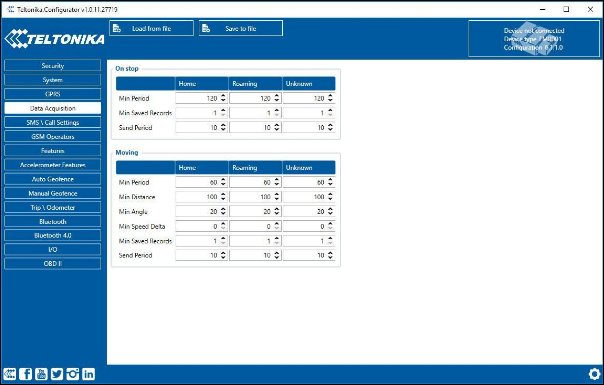
5. Отримання невірних показників рівня палива
Проблема:
Рівень палива, наданий програмним забезпеченням GPS-сервера, не відповідає реальному рівню палива в баку.

Причини:
Ця проблема викликана рухом палива в баку. Якщо в налаштуваннях об’єкта «Виявлення припинення використання» встановлено значення GPS, коли об’єкт зупиняється, паливо може рухатися за інерцією всередині бензобака, спричиняючи неправильні показання рівня палива, що може спричинити неправильні дані про рівень палива.
Рішення:
Щоб вирішити цю проблему, Вам потрібно на вкладці «Параметри об’єкта->Точність» встановити «Виявляти припинення використання» на ACC. Це дасть точніші дані про витрату палива.
6. Я використовую Google API, але не бачу адресу в обліковому записі
API геокодування Google має бути ввімкнено
- Увійдіть у свій обліковий запис Google Cloud Console
- Натисніть кнопку «Вибрати проект», потім виберіть той самий проект, який Ви налаштували для Maps JavaScript API, і натисніть «Відкрити».
- У списку API на інформаційній панелі знайдіть API геокодування.
- Якщо Ви бачите API у списку, усе готово. Якщо API немає в списку, увімкніть його.
- У верхній частині сторінки виберіть Увімкнути API, щоб відобразити вкладку «Бібліотека». Крім того, у бічному меню зліва виберіть «Бібліотека».
- Знайдіть API геокодування, а потім виберіть його зі списку результатів.
- Виберіть Увімкнути. Коли процес завершиться, Geocoding API з’явиться в списку API на інформаційній панелі.